
Xin chào! Cám ơn bạn đã chọn giao diện của chúng tôi. Dưới đây là những hướng dẫn để bạn cài đặt cũng như sử dụng chủ đề của chúng tôi. Mọi thắc mắc bạn có thể gửi về [email protected]. Chúng tôi thực sự đánh giá cao và hi vọng bạn sẽ thích giao diện của chúng tôi.
Chào mừng bạn đến với ND Mechanic – nơi thiết kế hiện đại và tối giản kết hợp hoàn hảo để mang đến những giải pháp cơ khí tối ưu nhất. Với giao diện dễ dàng sử dụng và không gian rộng rãi, ND Mechanic giúp bạn nhanh chóng tiếp cận và lựa chọn các sản phẩm và dịch vụ cơ khí chất lượng. Cho dù bạn cần thiết kế máy móc, chế tạo linh kiện hay bảo trì thiết bị, chúng tôi đều đáp ứng nhu cầu của bạn một cách hiệu quả và chính xác. Khám phá ND Mechanic – nơi sự tiện lợi gặp gỡ sự chuyên nghiệp trong ngành cơ khí.
Sau khi cài đặt theme mới cho cửa hàng của bạn, hãy nhấp vào "THIẾT LẬP GIAO DIỆN" để tinh chỉnh và cá nhân hóa giao diện theo ý thích của bạn.
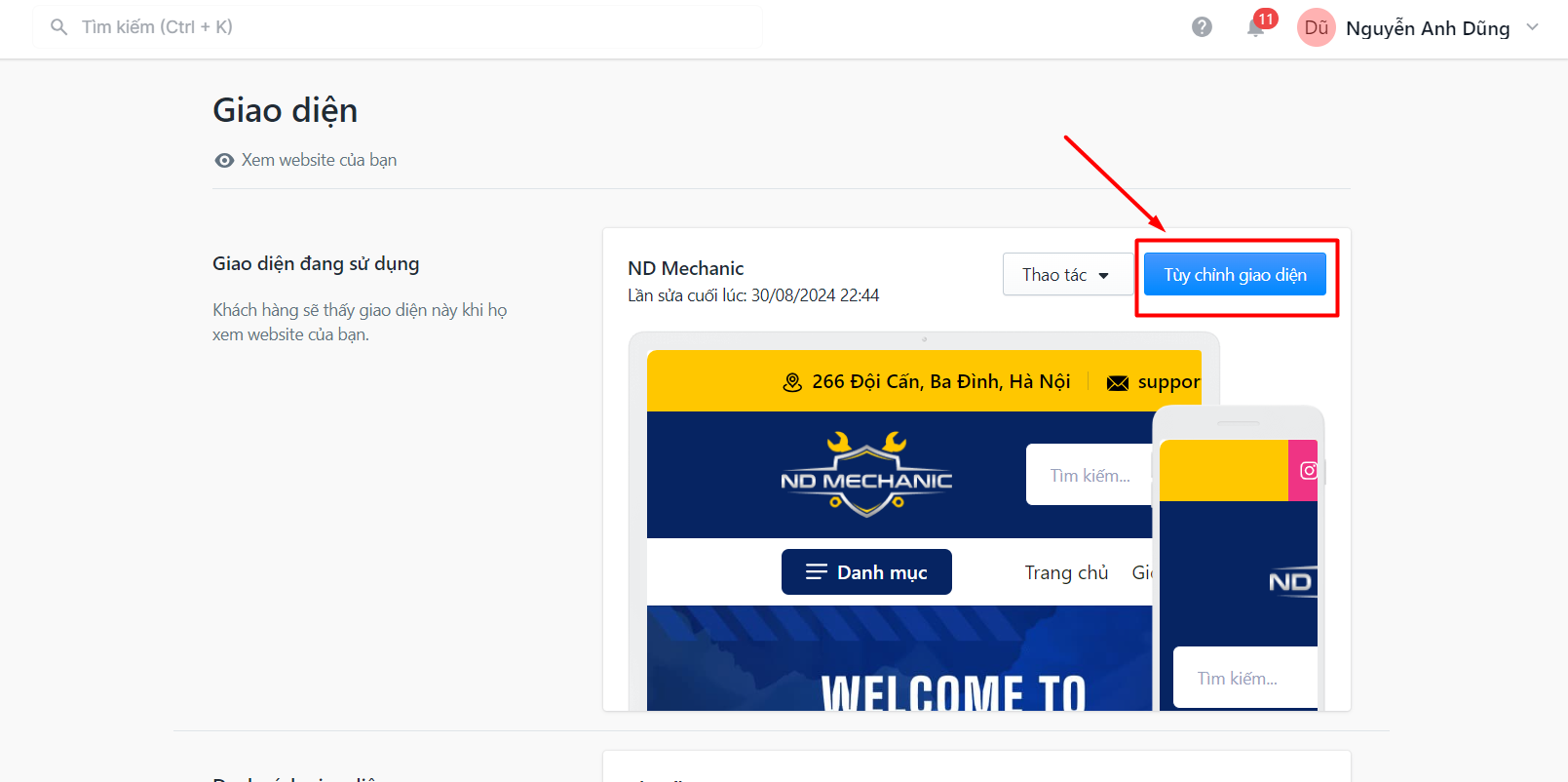
Trong phân thiết lập giao diện này sẽ có rất nhiều đầu mục, giúp bạn có thể dễ dàng thay đổi một cách nhanh chóng và dễ dàng.
Tại phần thiết lập chung, chúng tôi cung cấp cho bạn được tùy chỉnh mạnh mẽ giao diện:
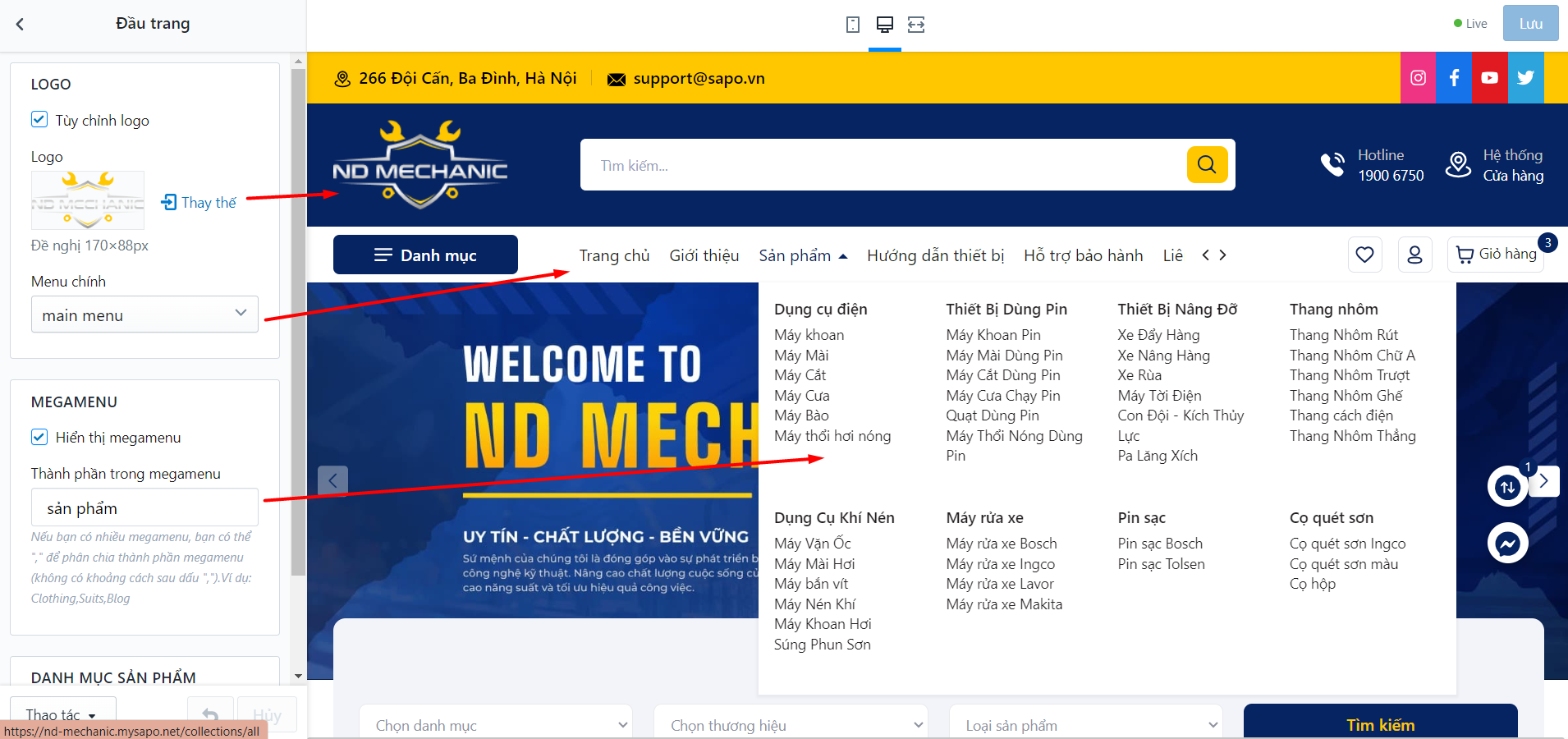
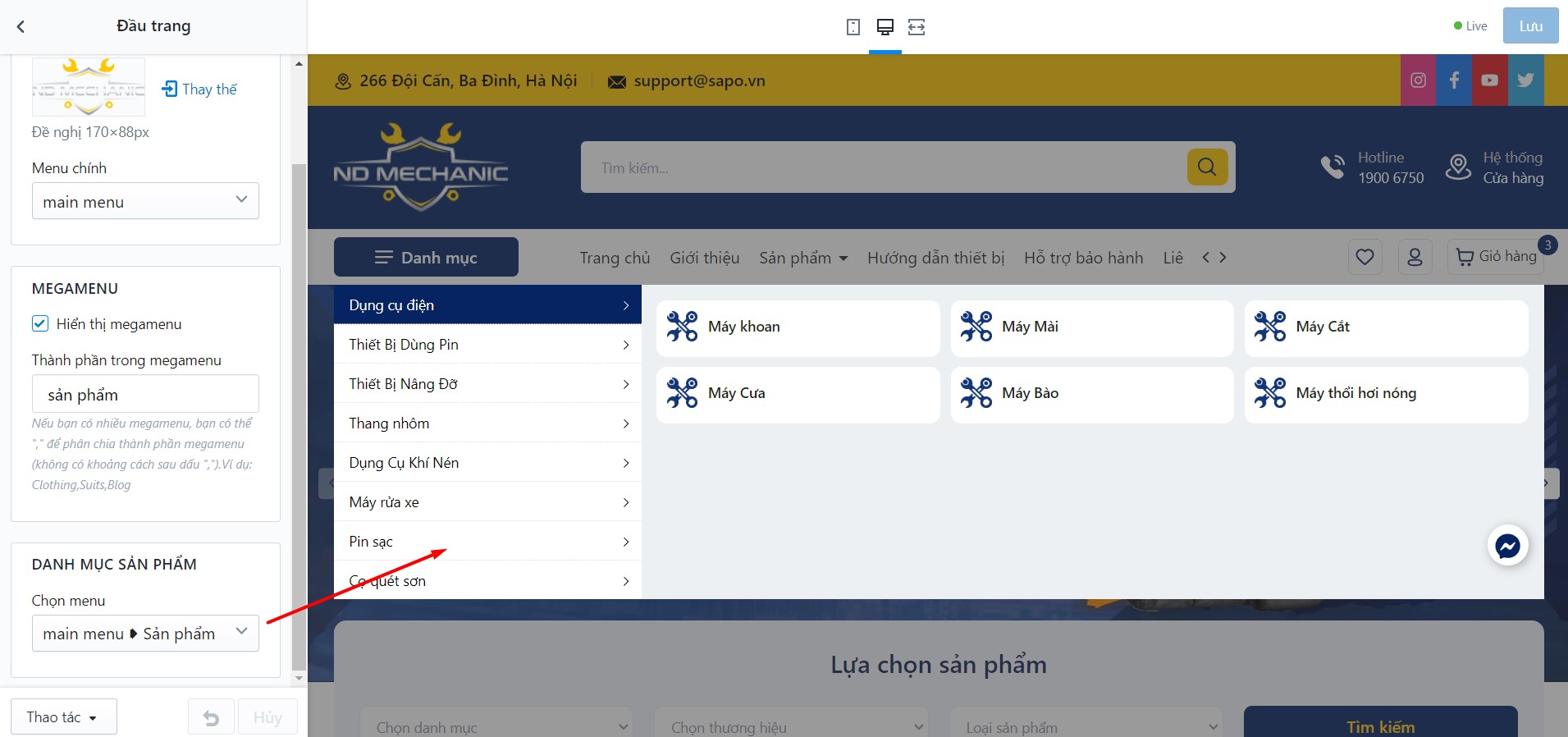
Để thiết lập "đầu trang" (header), bạn thực hiện các bước sau:
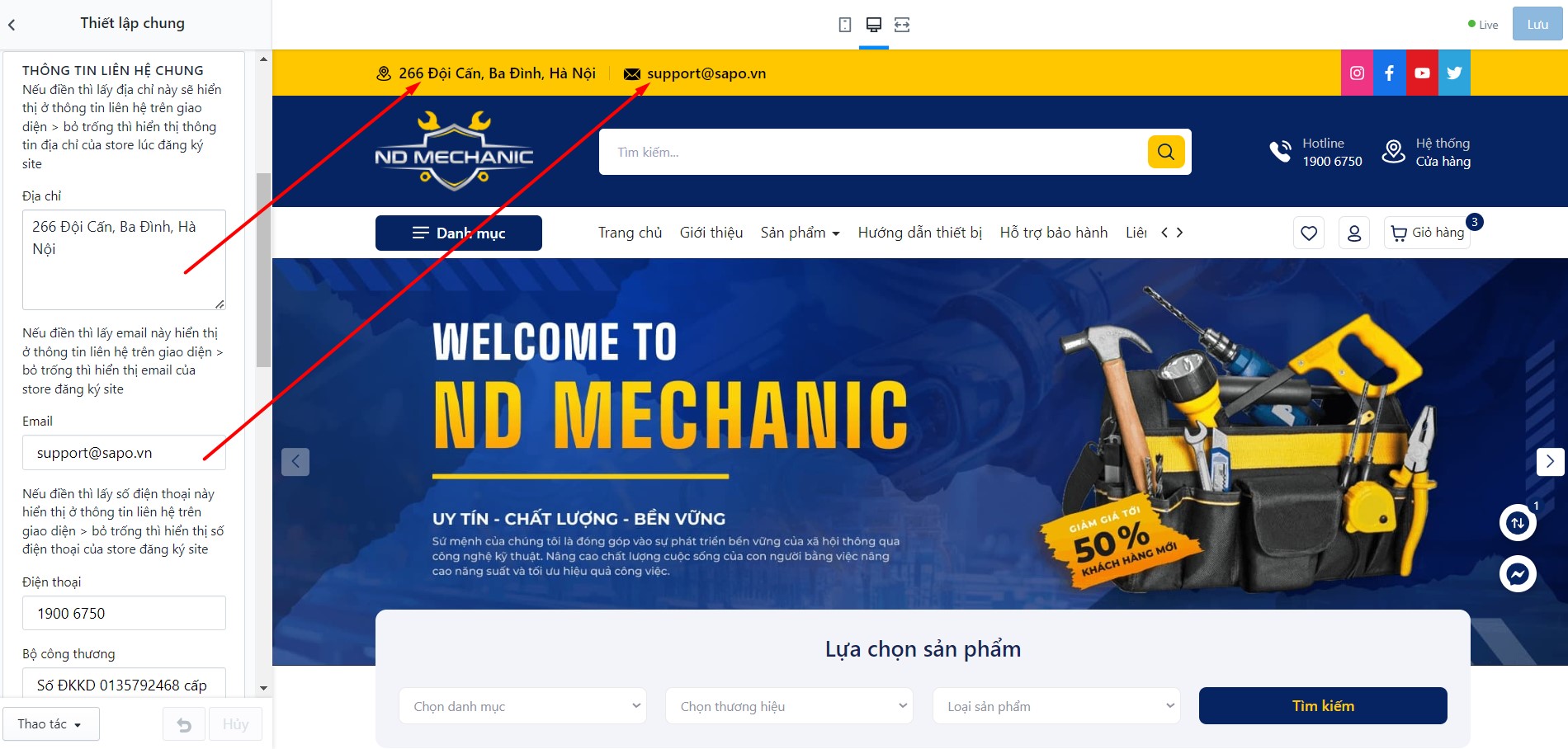
Để thay đổi địa chỉ, số điện thoại, email trên trang, bạn vào "Thiết lập chung" và tìm đến phần "Thông tin liên hệ chung." Tại đây, bạn có thể cập nhật thông tin mới một cách dễ dàng.
Đăng nhập vào hệ thống quản trị của bạn.
Tìm và điều hướng đến phần Chân trang trong hệ thống quản trị.
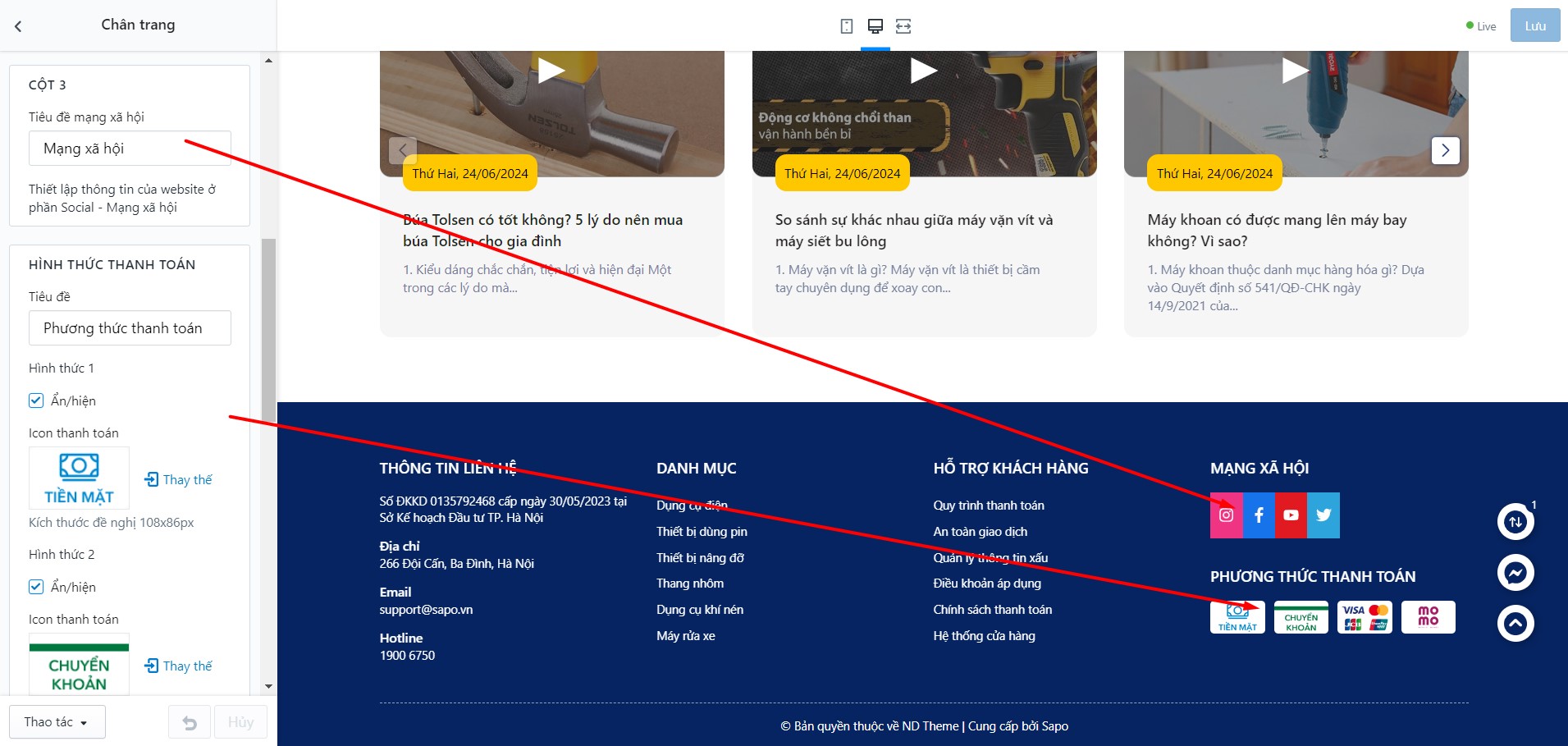
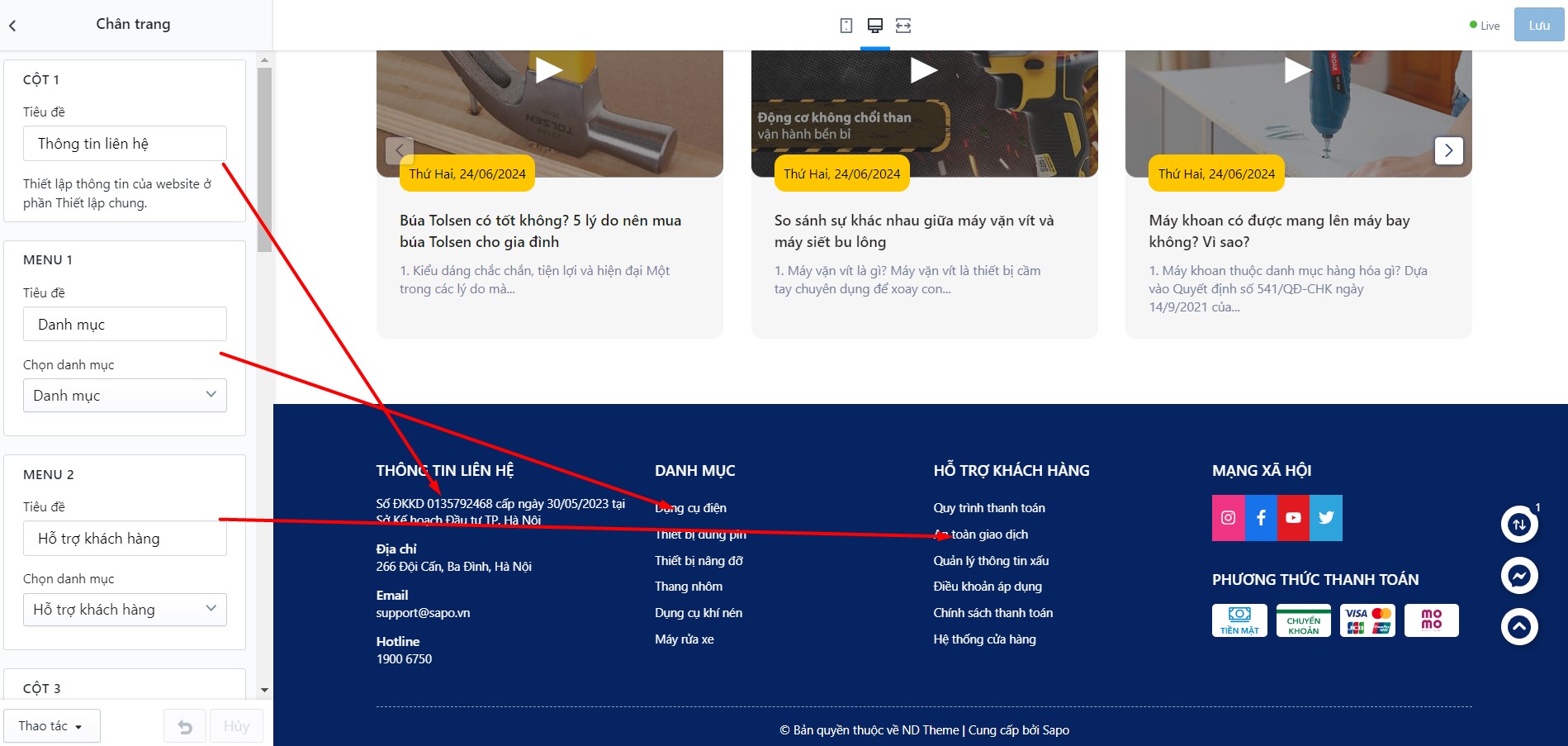
Tại phần thiết tính năng, đây là phân thiết lập các tính năng đặc biệt cho theme
Để thiết lập tính năng sản phẩm yêu thích cho theme, hãy làm theo các bước sau:
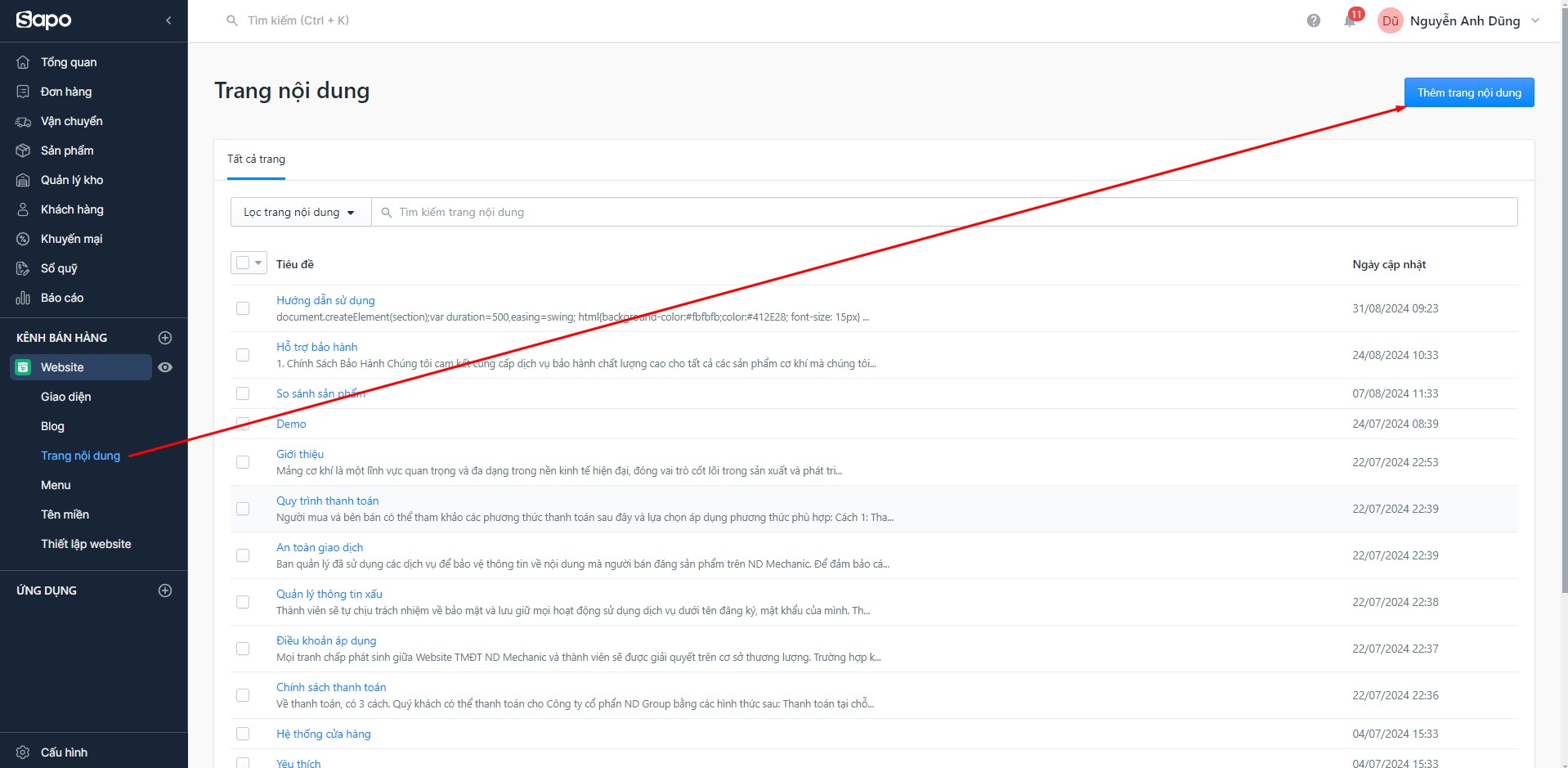
Truy cập quản trị website: Đầu tiên, vào phần quản trị website của bạn và tìm đến "Trang nội dung."
Tạo trang mới: Nhấn vào "Thêm trang nội dung" để tạo một trang mới.
page.yeu-thich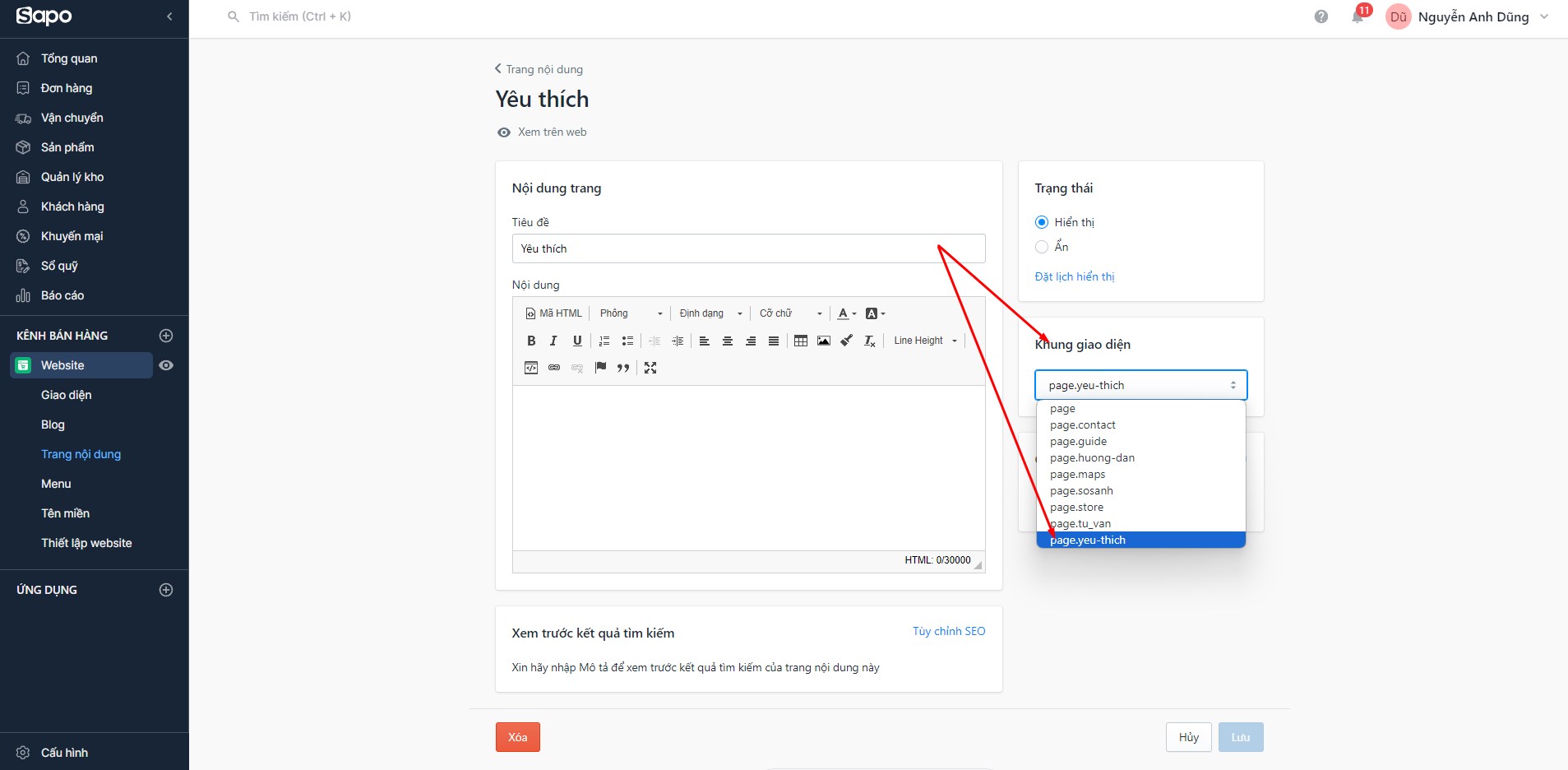
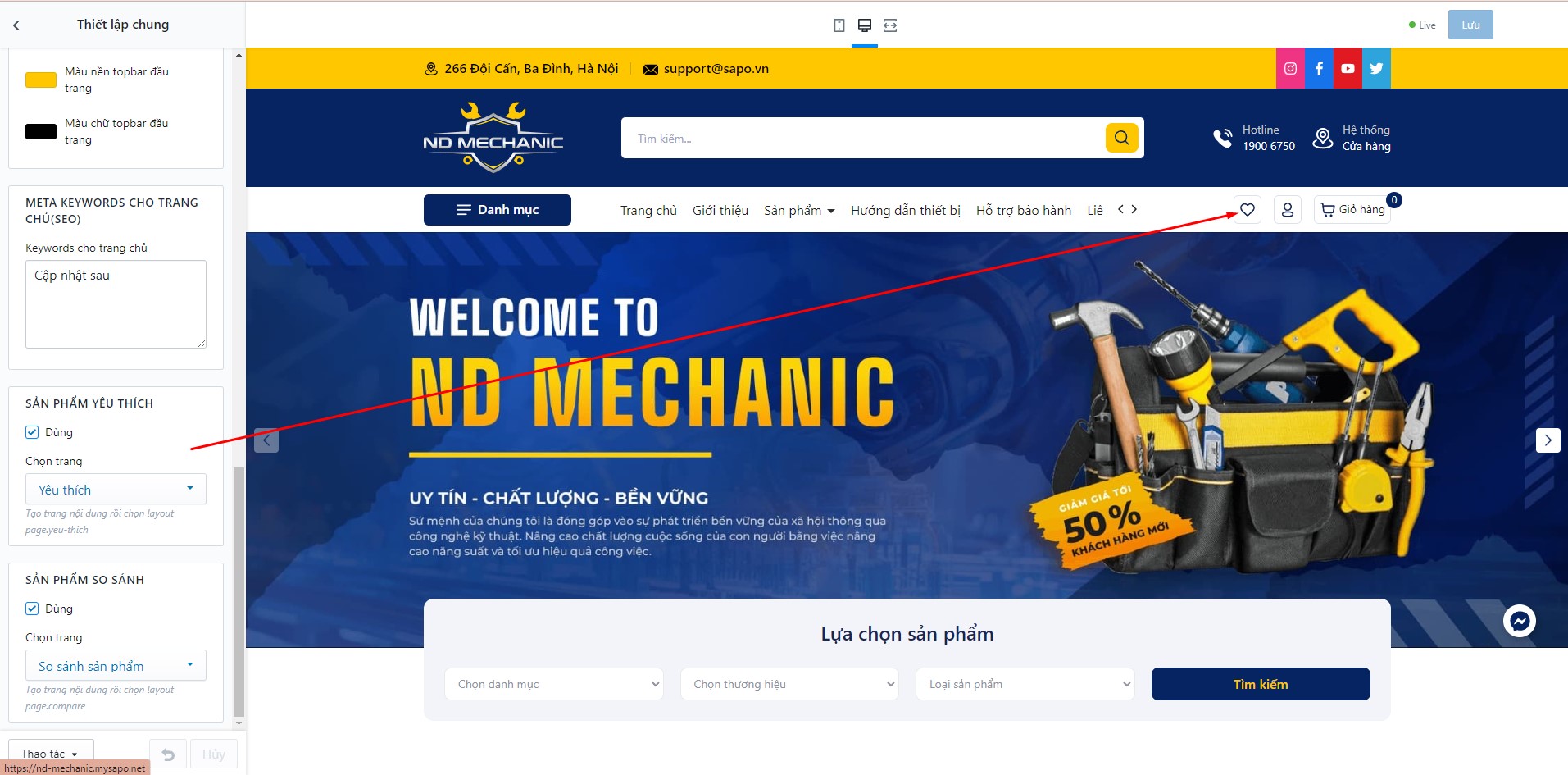
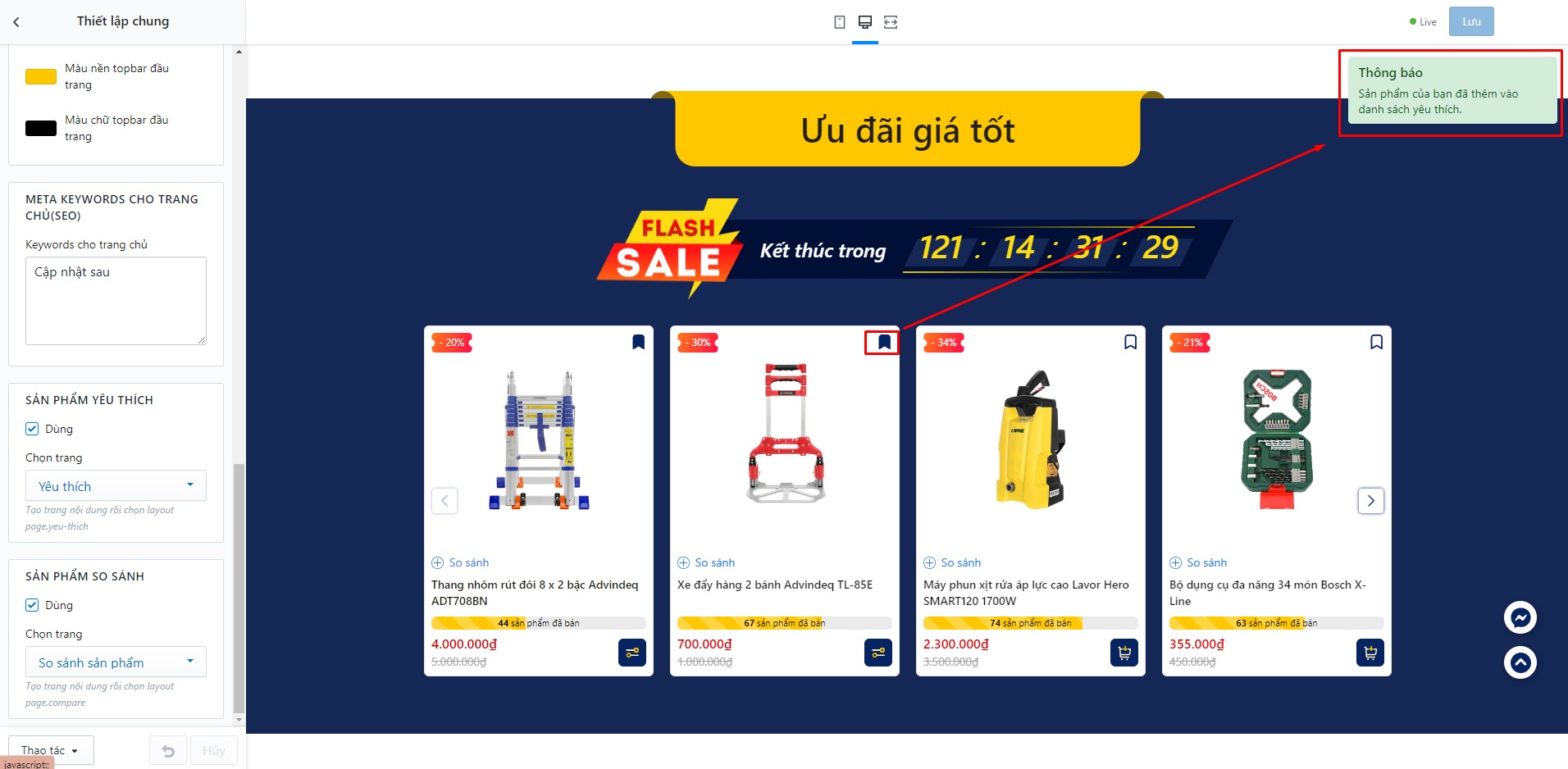
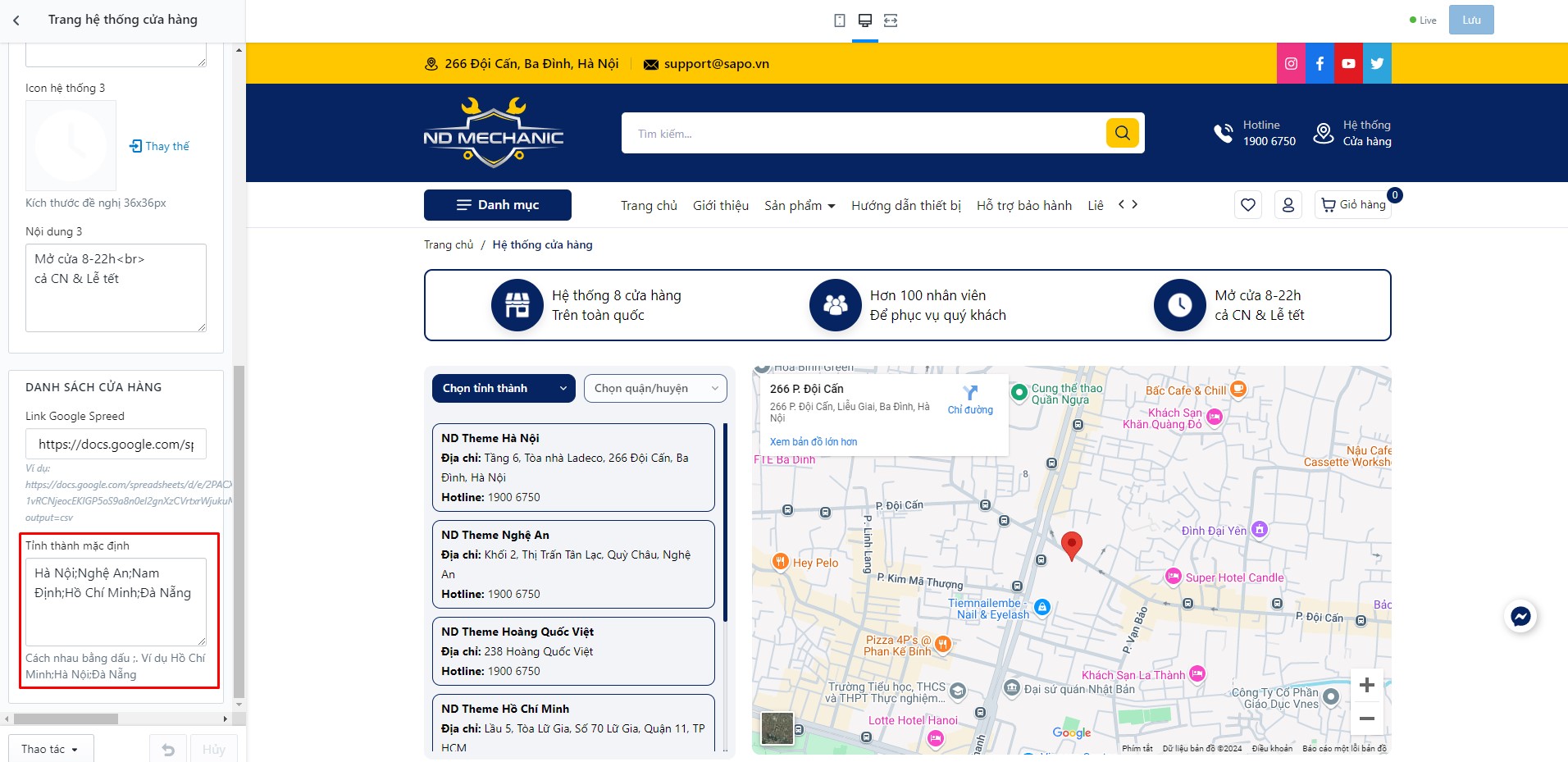
2. Tính năng hệ thống của hàng, cho phép bạn show tất cả cửa hàng, hướng dẫn thiết lập bên dưới
3. Popup sale ảo
Tại phần thiết tính năng, đây là phân thiết lập các tính năng đặc biệt cho theme
Để thiết lập tính năng sản phẩm yêu thích cho theme, hãy làm theo các bước sau:
Truy cập quản trị website: Đầu tiên, vào phần quản trị website của bạn và tìm đến "Trang nội dung."
Tạo trang mới: Nhấn vào "Thêm trang nội dung" để tạo một trang mới.
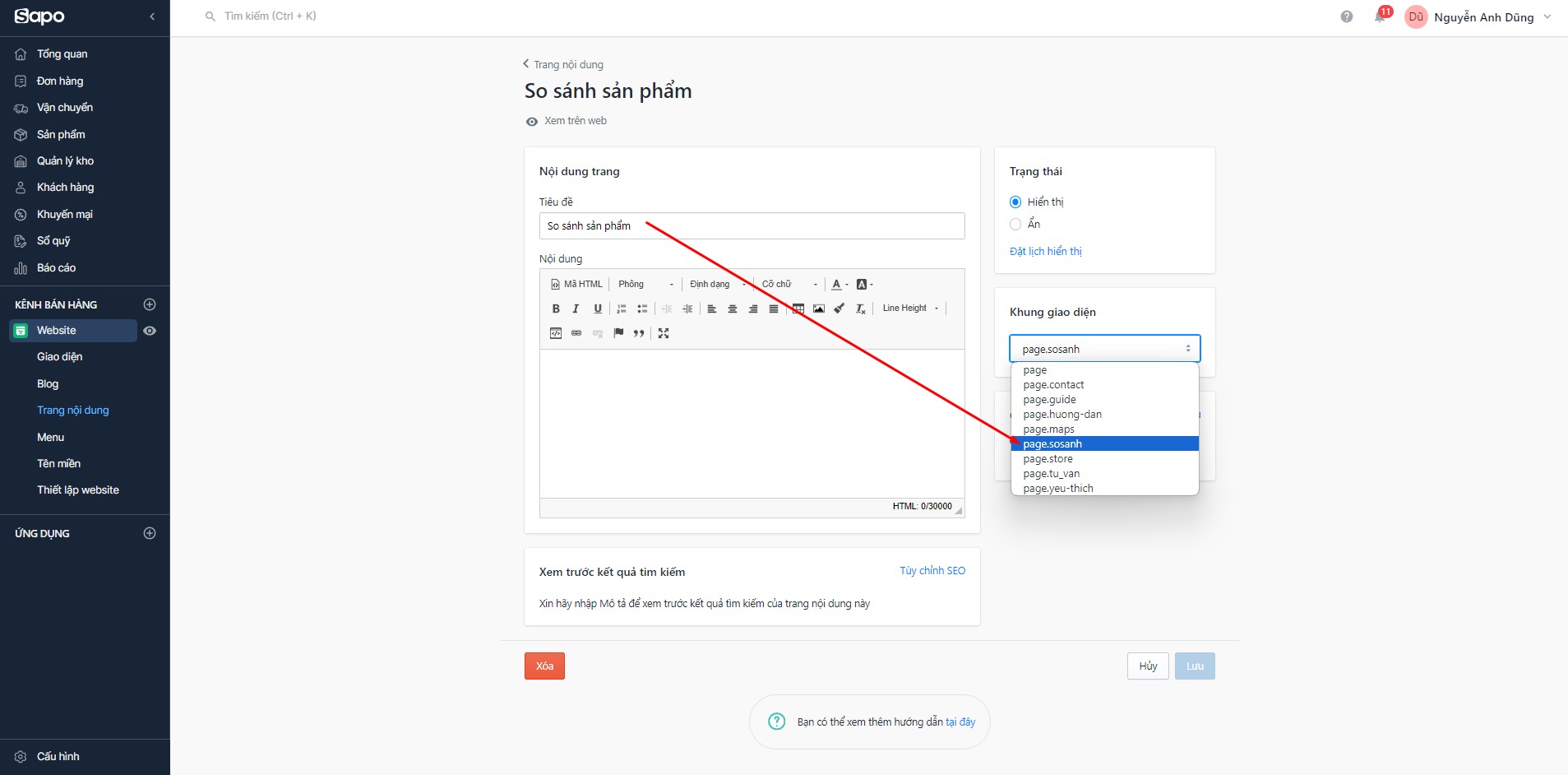
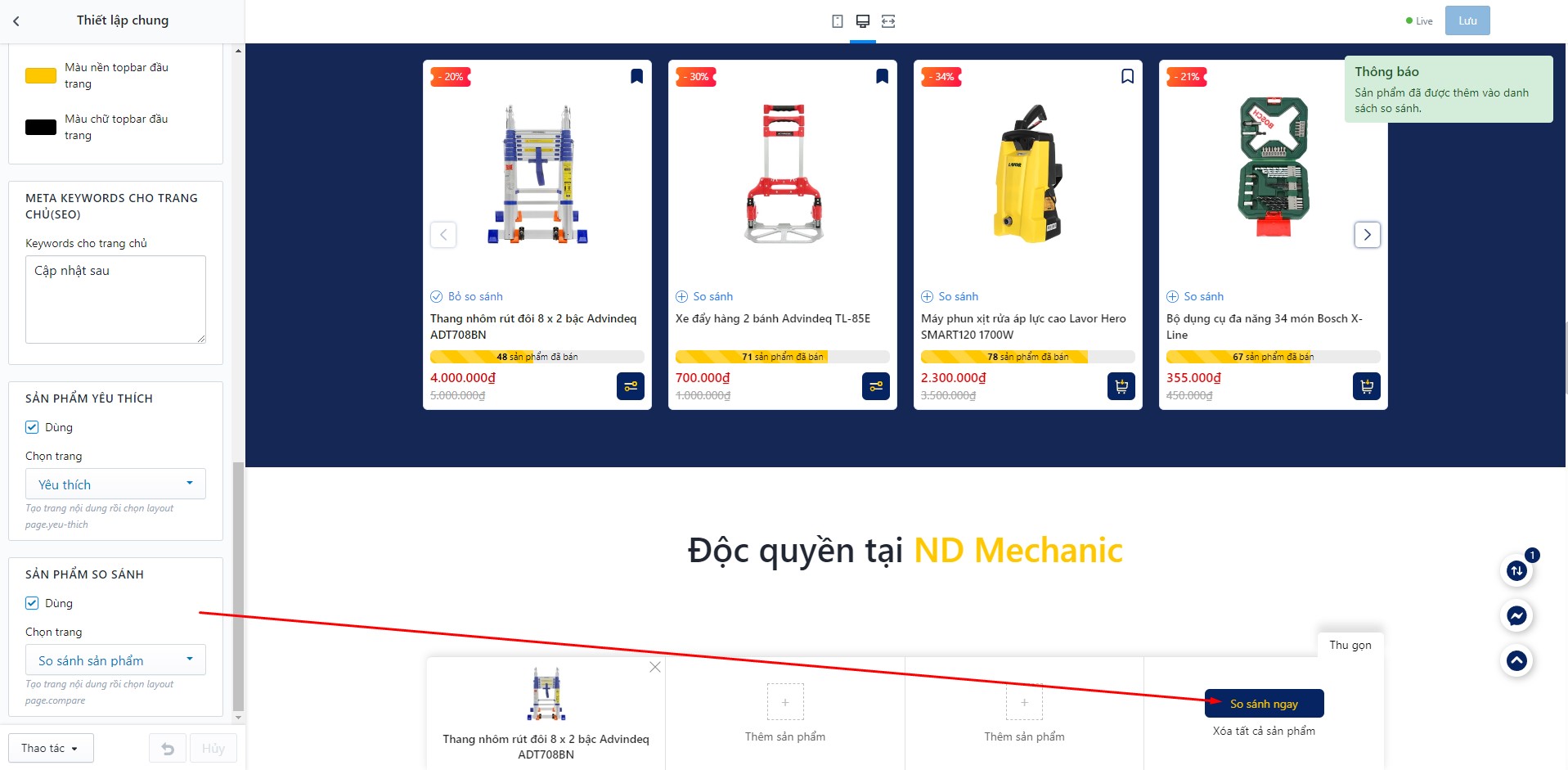
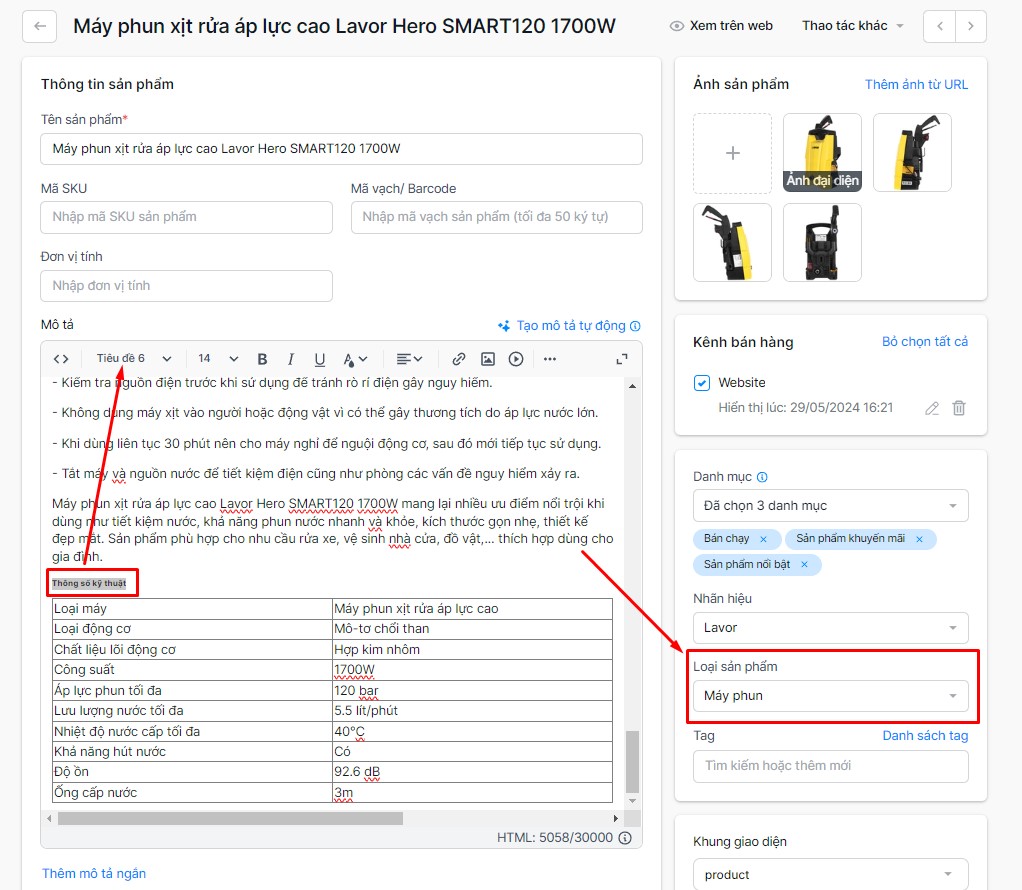
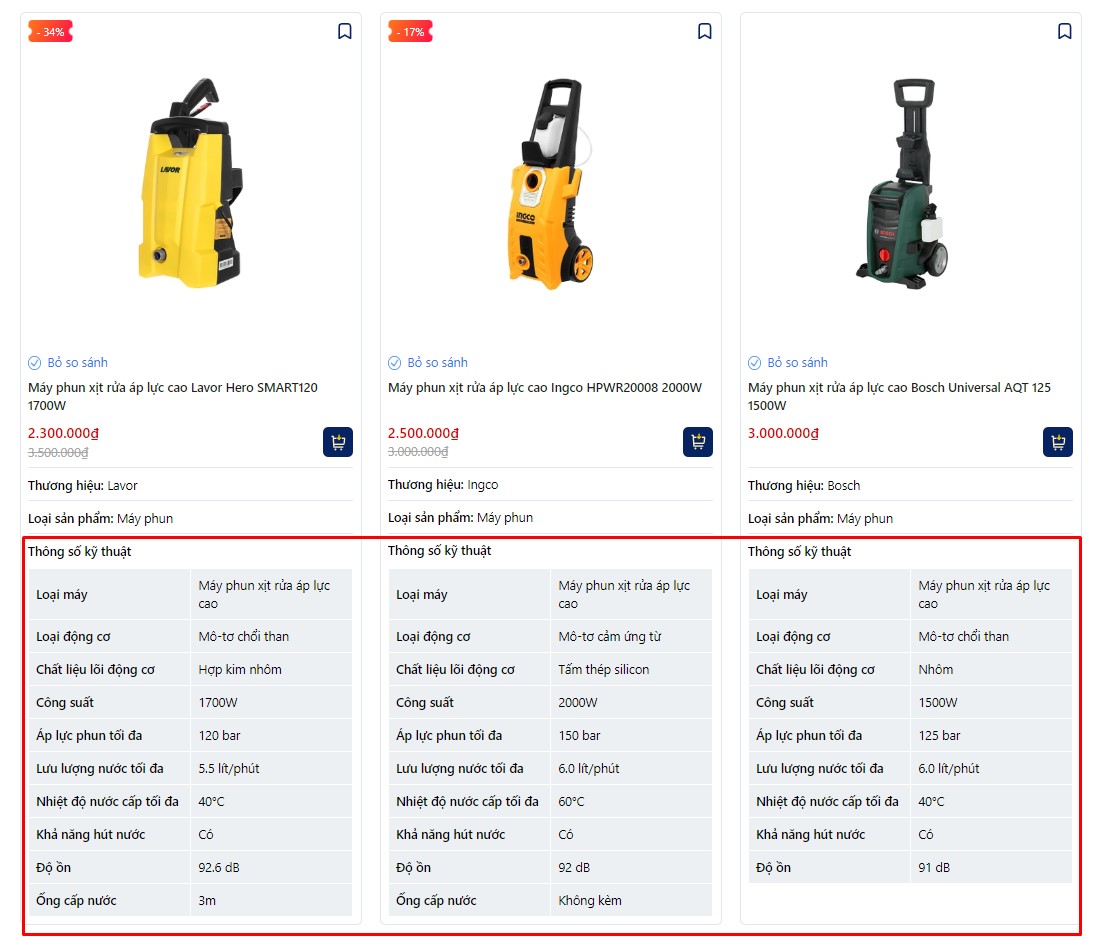
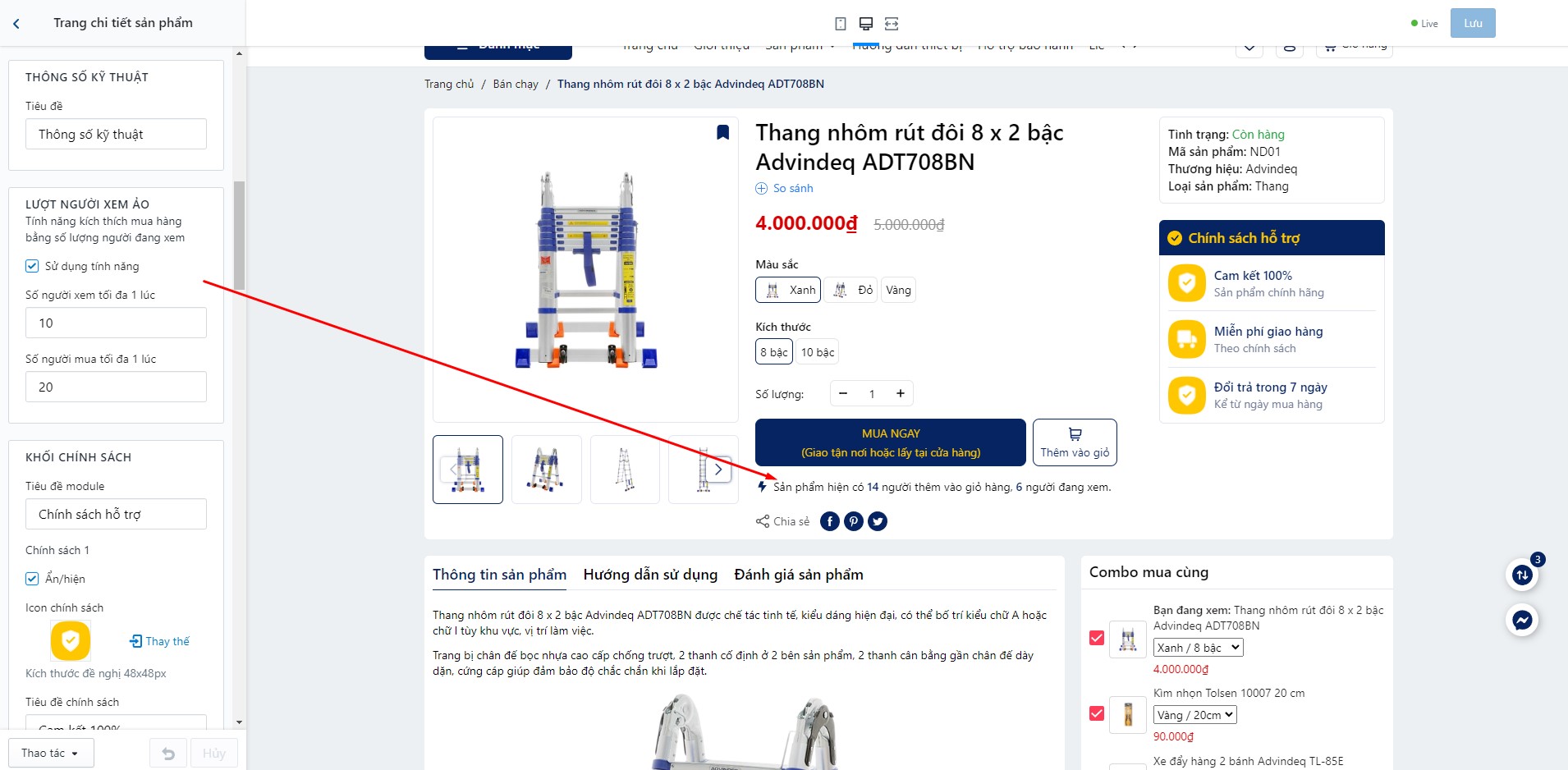
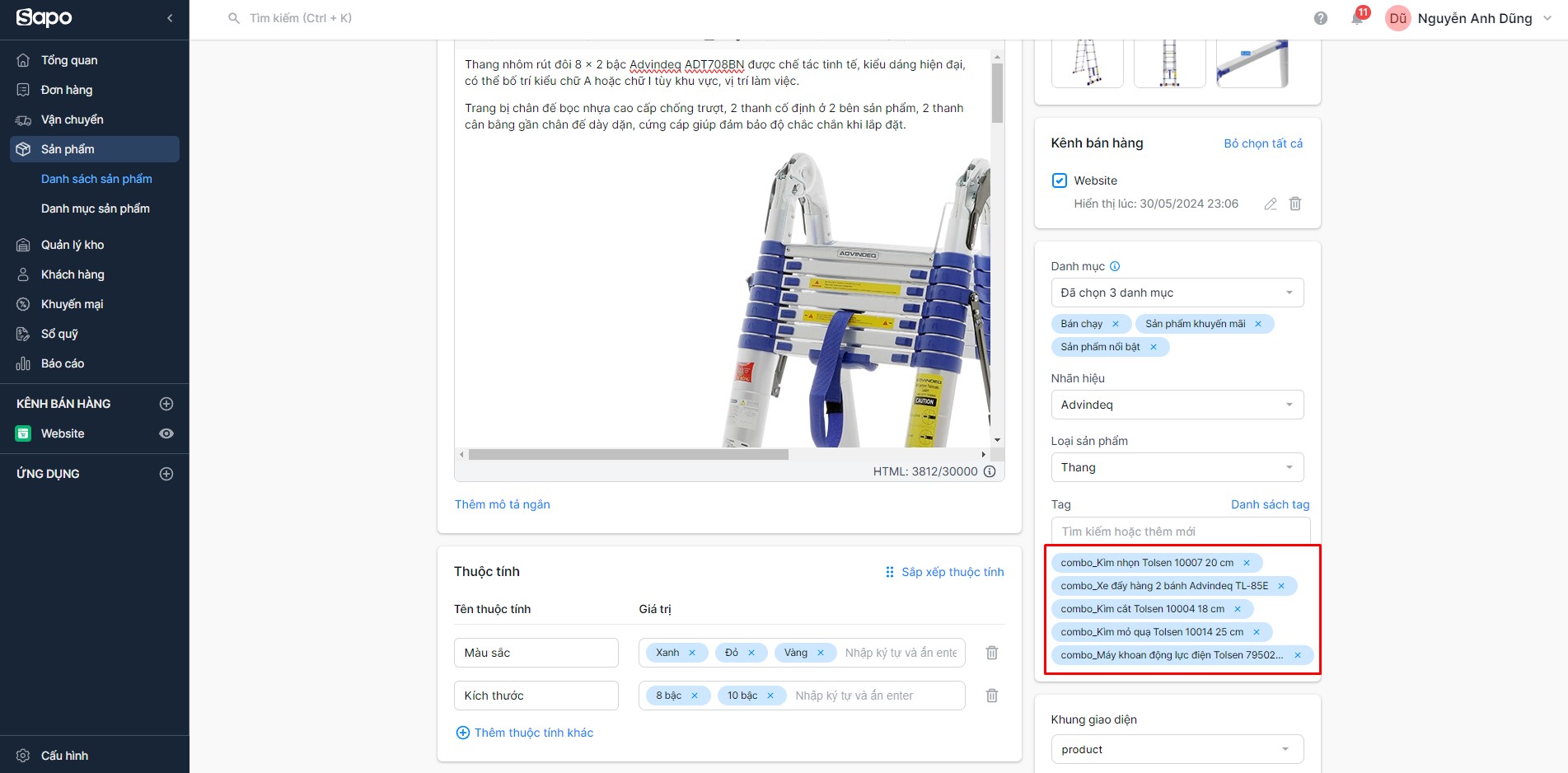
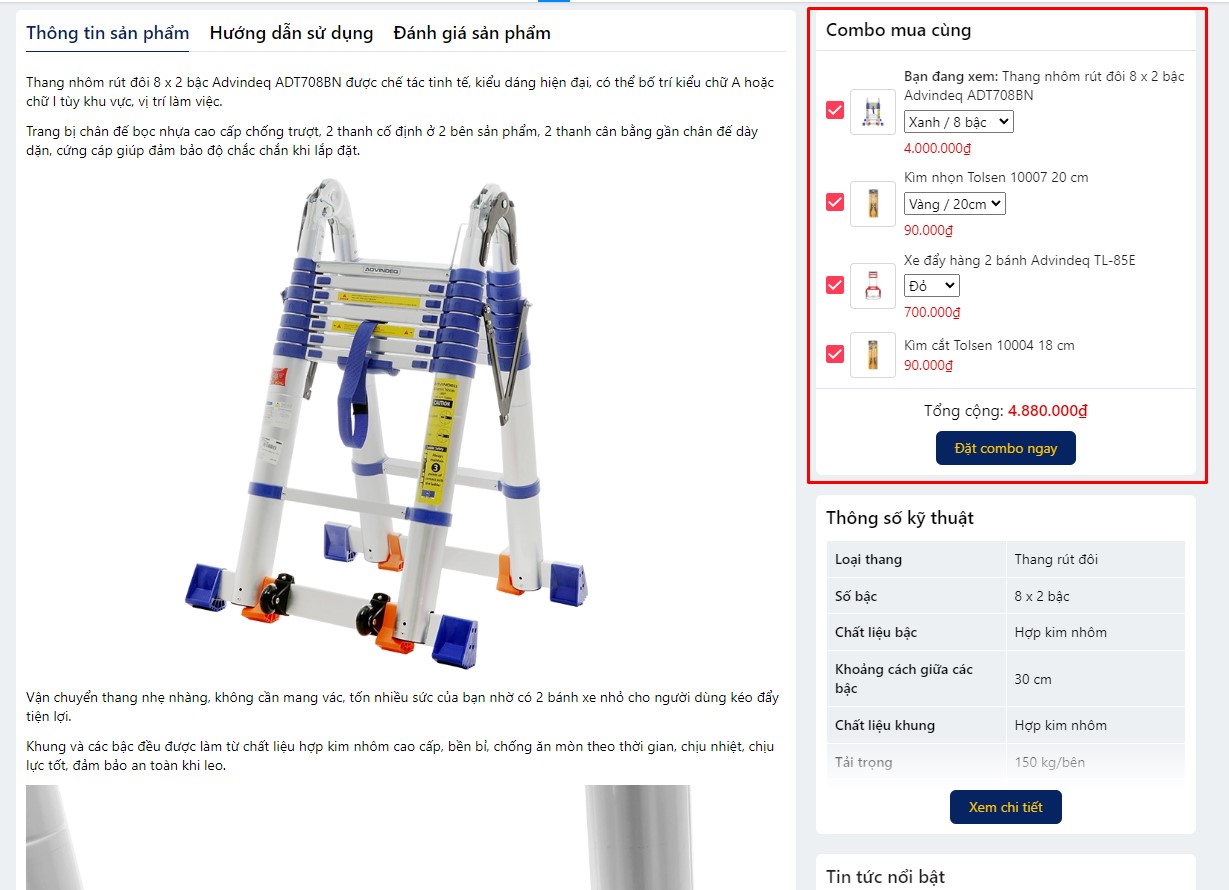
Để thiết lập thông số kỹ thuật cho sản phẩm, làm theo các bước sau:
Truy cập quản trị sản phẩm: Vào phần quản trị sản phẩm trong hệ thống quản lý website của bạn.
Cập nhật nội dung thông số kỹ thuật: Trong phần nội dung của sản phẩm, tìm đến mục “Thông số kỹ thuật” và đặt tiêu đề là h6.
Lưu ý về loại sản phẩm: Đảm bảo rằng các sản phẩm cần so sánh phải thuộc cùng một loại để có thể so sánh chính xác.
2. Tính năng hệ thống của hàng, cho phép bạn show tất cả cửa hàng, hướng dẫn thiết lập bên dưới
3. Popup sale ảo
Trên trang chủ, chúng tôi cung cấp một loạt các khối module cho phép bạn tùy chỉnh và sắp xếp theo ý muốn. Dưới đây là các module có sẵn:
Trong phần này, bạn có thể dễ dàng lựa chọn và sắp xếp các module theo ý muốn để tạo ra một trang chủ độc đáo và phù hợp với nhu cầu của bạn.
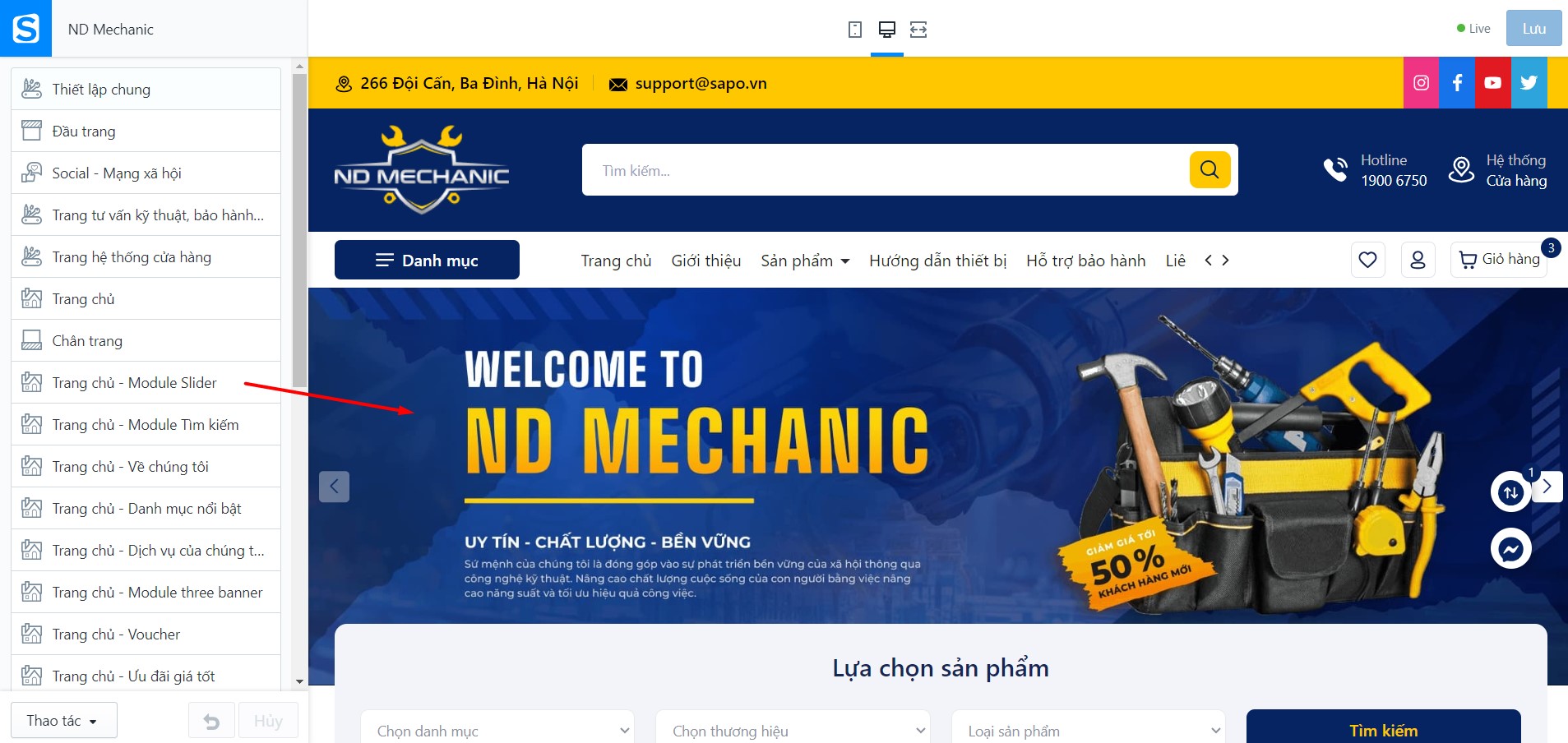
Để thiết lập Slider, bạn thực hiện các bước sau:
Đăng nhập vào hệ thống quản trị của bạn và điều hướng đến phần Thiết lập giao diện.
Tìm đến mục "Trang chủ - Slider"
Tại đây, bạn có thể cấu hình các cài đặt của slider, bao gồm việc thêm hình ảnh và điều chỉnh các thuộc tính khác của slider.
Sau khi thực hiện các thay đổi, lưu lại và xem trước trang chủ để kiểm tra xem slider đã được thiết lập đúng cách.
Các bước này giúp bạn dễ dàng thiết lập và tùy chỉnh slider trên trang chủ để tạo ra một trải nghiệm trực quan và hấp dẫn cho người dùng.
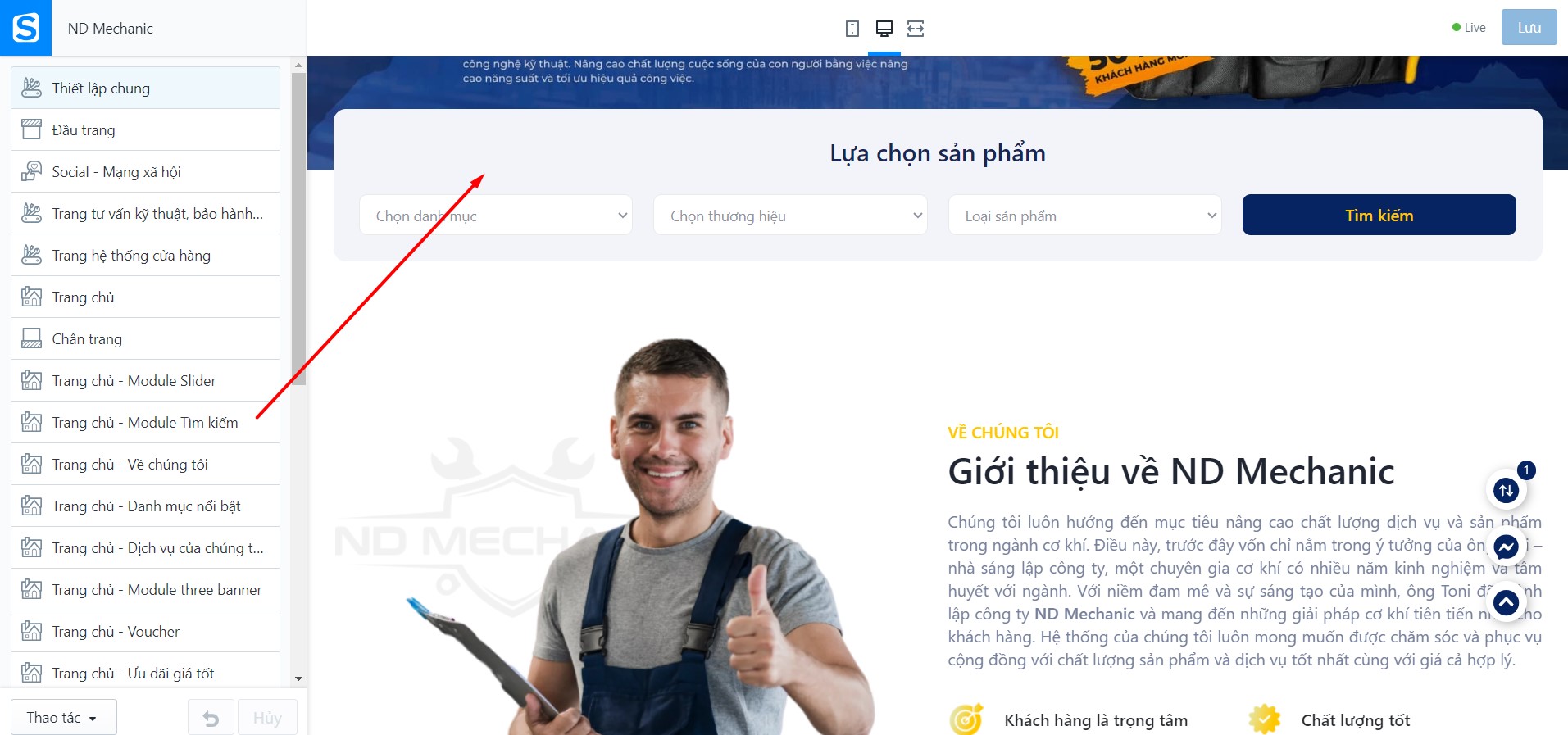
Để thiết lập Tìm kiếm nâng cao, bạn thực hiện các bước sau:
Đăng nhập vào hệ thống quản trị của bạn và điều hướng đến phần Thiết lập giao diện.
Tìm đến mục "Trang chủ - Module tìm kiếm" trong danh sách các module.
Tại đây, bạn có thể:
Sau khi thực hiện các thay đổi, hãy lưu lại và xem trước trang chủ để đảm bảo rằng module tìm kiếm nâng cao đã được thiết lập đúng cách và hoạt động như mong muốn.
Thực hiện các bước này giúp bạn thiết lập và tùy chỉnh chức năng tìm kiếm nâng cao, cải thiện trải nghiệm tìm kiếm của người dùng trên trang web của bạn.
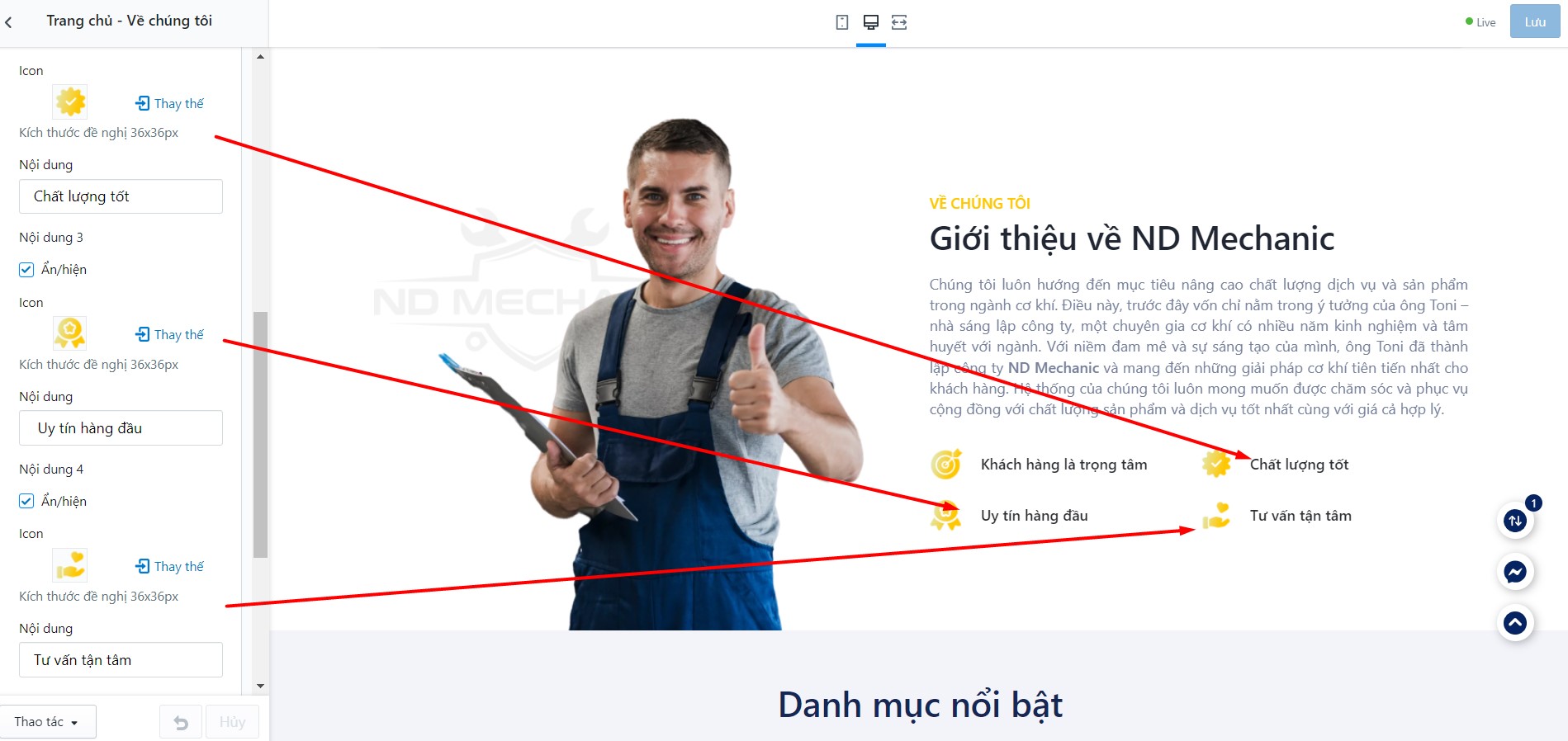
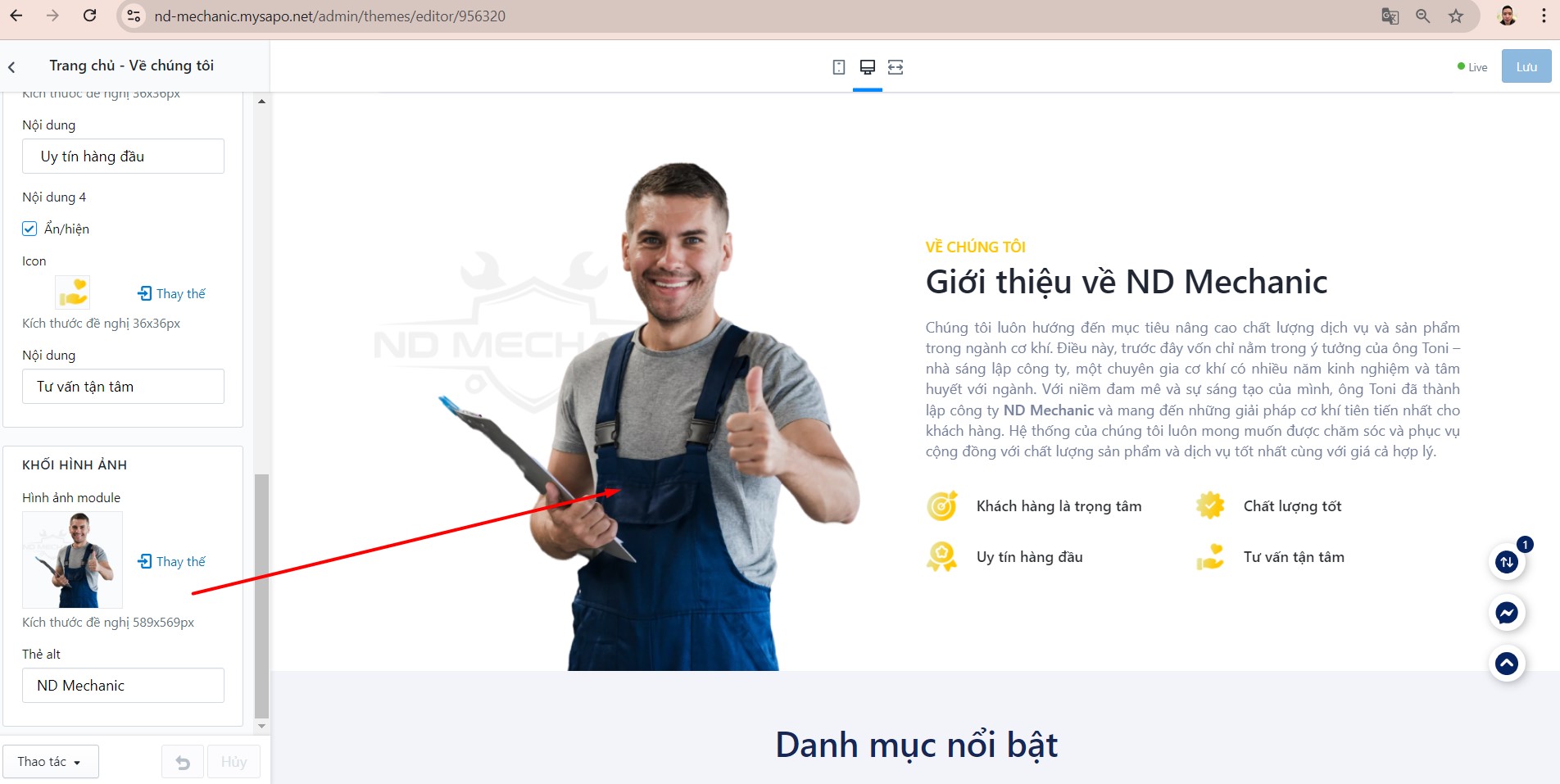
Để thiết lập Module Về Chúng Tôi, hãy thực hiện các bước sau
Đăng nhập vào hệ thống quản trị của bạn và điều hướng đến phần Thiết lập giao diện.
Tìm đến mục "Trang chủ - Về chúng tôi" trong danh sách các module trên trang chủ.
Tại đây, bạn có thể:
Sau khi thực hiện các thay đổi, lưu lại và xem trước trang chủ để kiểm tra xem module "Về chúng tôi" đã được thiết lập đúng cách và hiển thị như mong muốn.
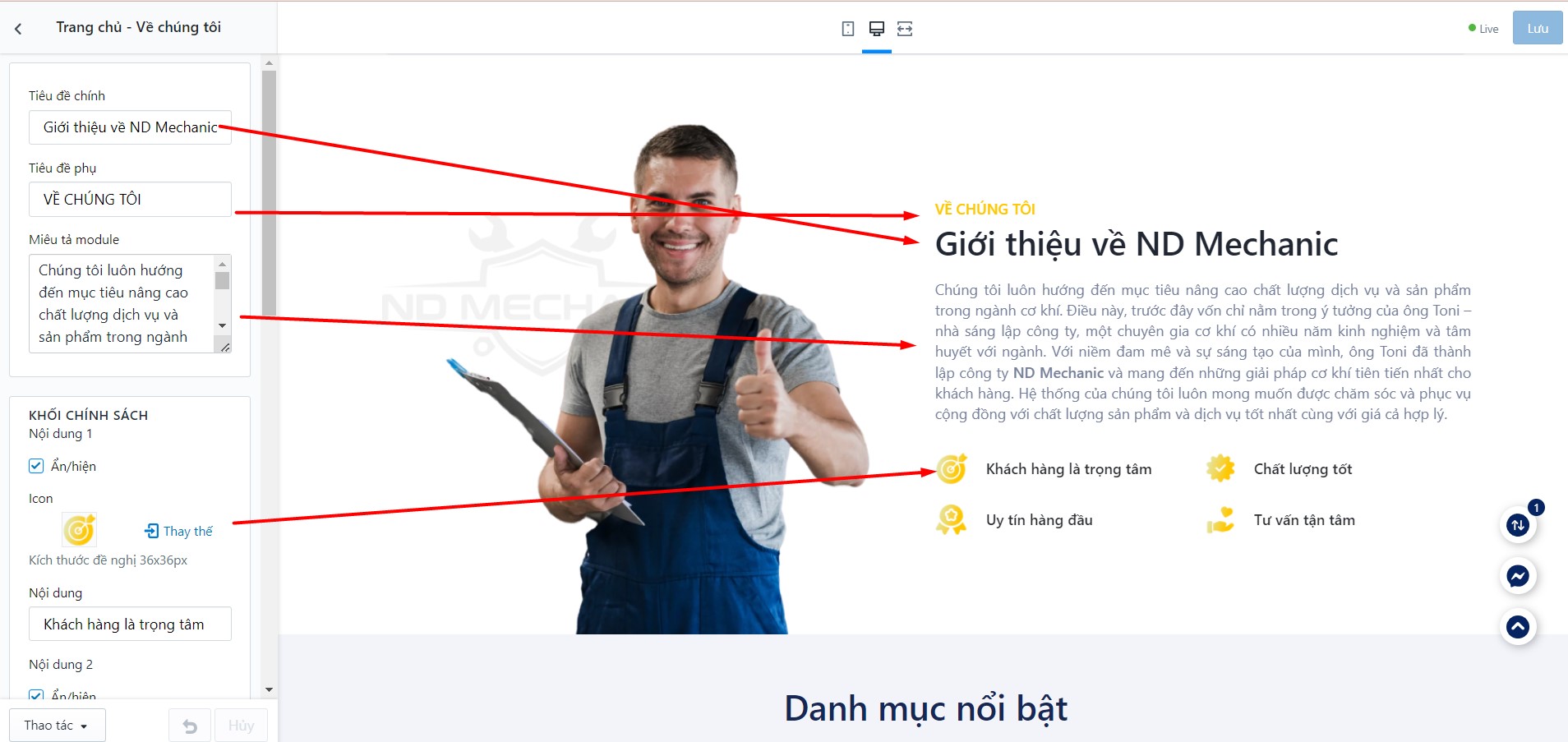
Để thiết lập Module Danh Mục Nổi Bật, bạn thực hiện các bước sau:
Đăng nhập vào hệ thống quản trị của bạn và điều hướng đến phần Thiết lập giao diện.
Tìm đến mục "Trang chủ - Danh mục nổi bật" trong danh sách các module trên trang chủ.
Tại đây, bạn có thể:
Sau khi thực hiện các thay đổi, lưu lại và xem trước trang chủ để đảm bảo rằng module "Danh mục nổi bật" đã được thiết lập đúng cách và hiển thị các danh mục như mong muốn.
Những bước này giúp bạn dễ dàng cấu hình và tùy chỉnh module "Danh mục nổi bật" để làm nổi bật các danh mục sản phẩm quan trọng trên trang chủ của bạn.
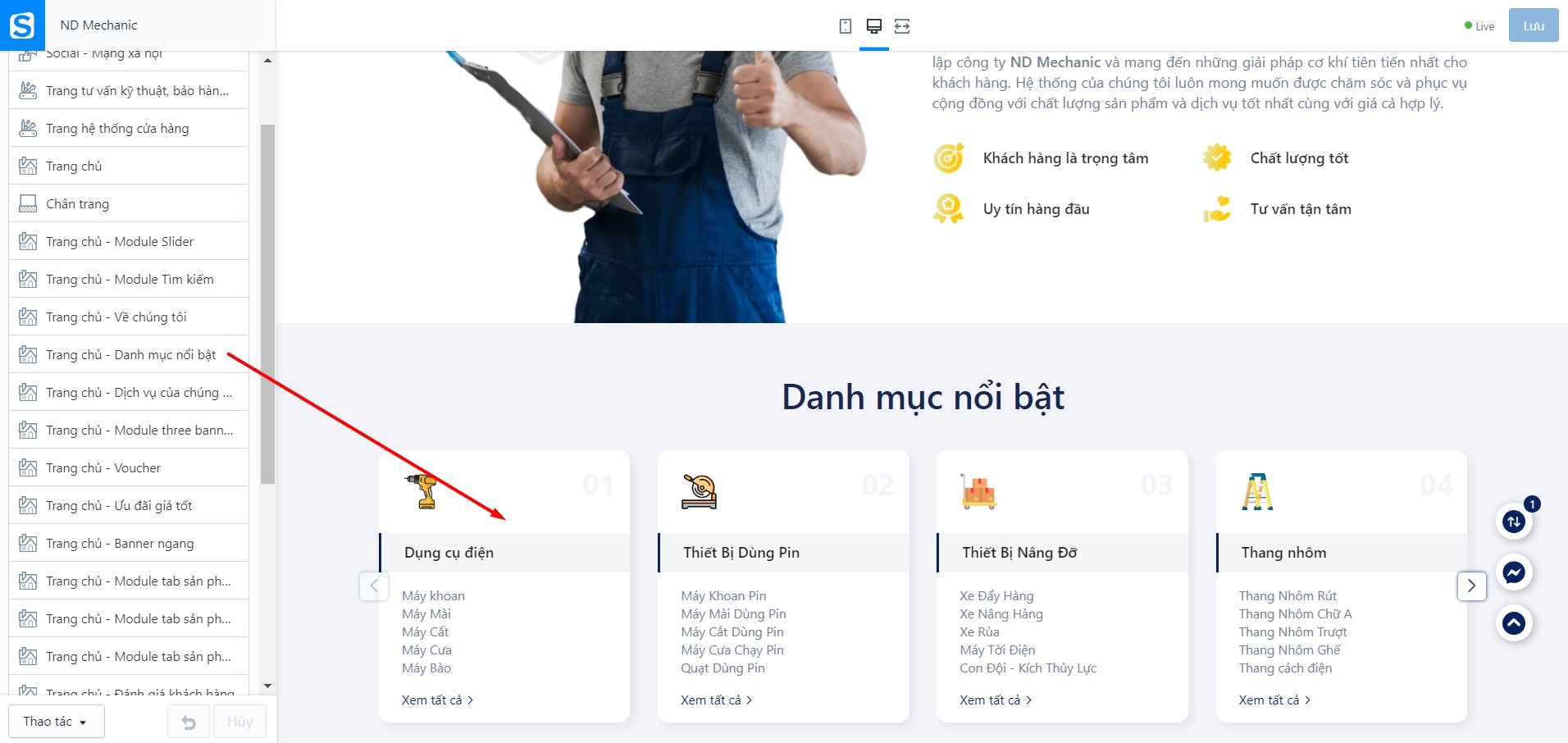
Để thiết lập Module Danh Mục Nổi Bật, bạn thực hiện các bước sau:
Đăng nhập vào hệ thống quản trị của bạn và điều hướng đến phần Thiết lập giao diện.
Tìm đến mục "Trang chủ - Danh mục nổi bật" trong danh sách các module trên trang chủ.
Chọn và Cập Nhật Danh Mục: Lựa chọn các danh mục sản phẩm nổi bật mà bạn muốn hiển thị
Sau khi thực hiện các thay đổi, lưu lại và xem trước trang chủ để đảm bảo rằng module "Danh mục nổi bật" đã được thiết lập đúng cách và hiển thị các danh mục như mong muốn.
Các bước này giúp bạn dễ dàng cấu hình và tùy chỉnh module "Danh mục nổi bật," giúp làm nổi bật các danh mục sản phẩm quan trọng trên trang chủ của bạn.
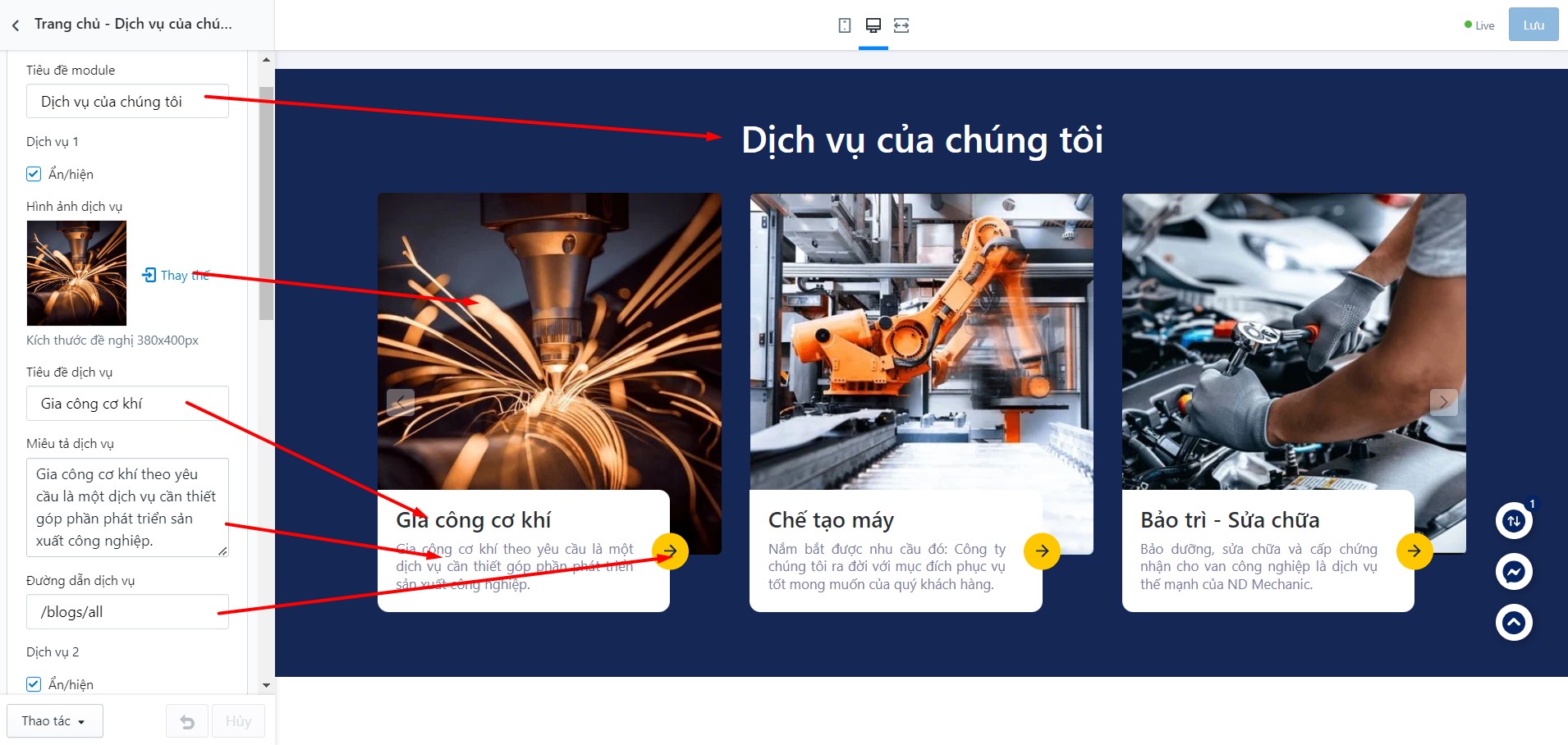
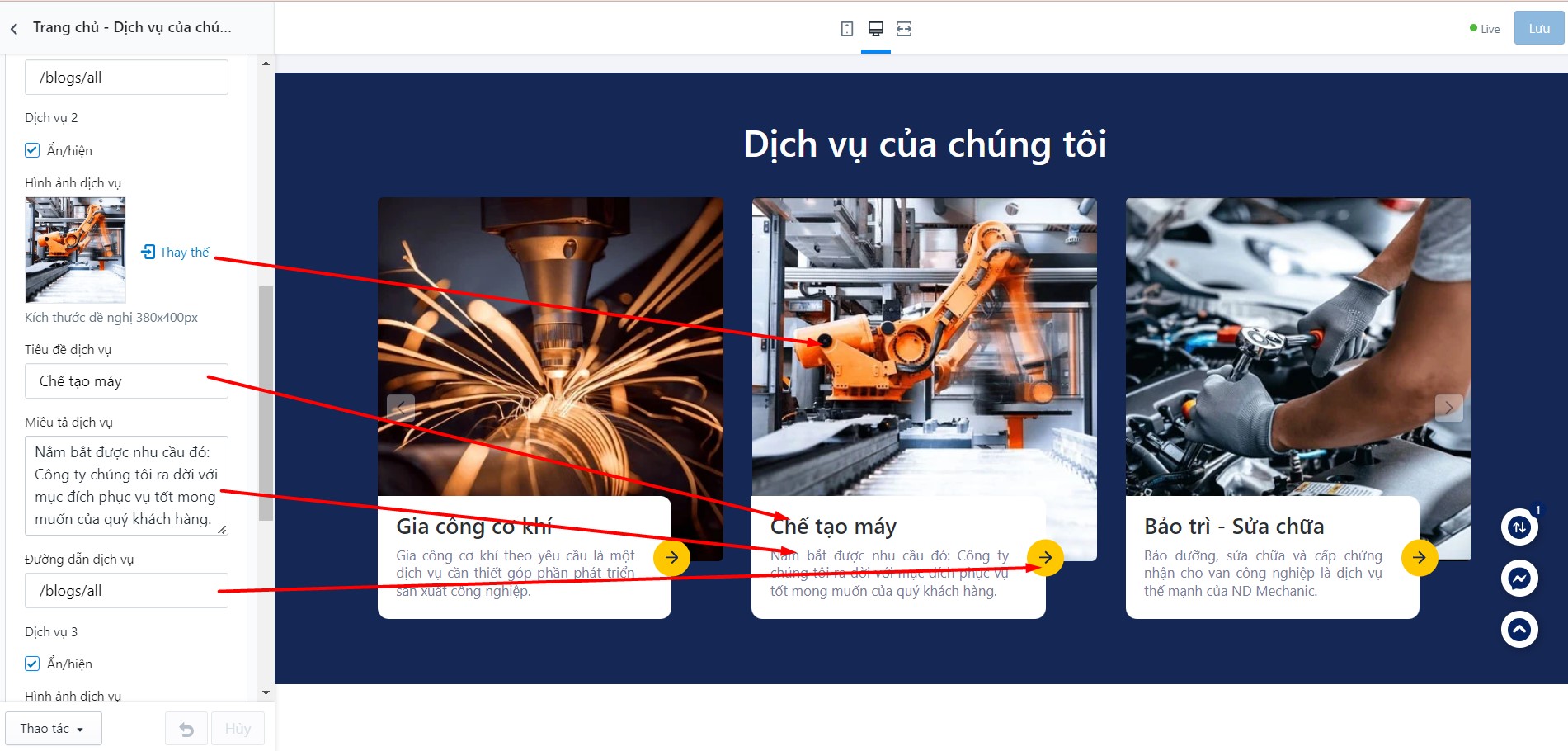
Để thiết lập Module Ba Banner, bạn thực hiện các bước sau:
Đăng nhập vào hệ thống quản trị của bạn và điều hướng đến phần Thiết lập giao diện.
Trong danh sách các module trên trang chủ, tìm đến mục "Trang chủ - Module ba banner".
Cấu Hình Module Ba Banner:
Sau khi thực hiện các thay đổi, lưu lại và xem trước trang chủ để đảm bảo rằng module "Ba Banner" đã được thiết lập đúng cách và các banner hiển thị như mong muốn.
Các bước này giúp bạn dễ dàng cấu hình và tùy chỉnh module "Ba Banner," giúp làm nổi bật các hình ảnh quảng cáo quan trọng trên trang chủ của bạn.
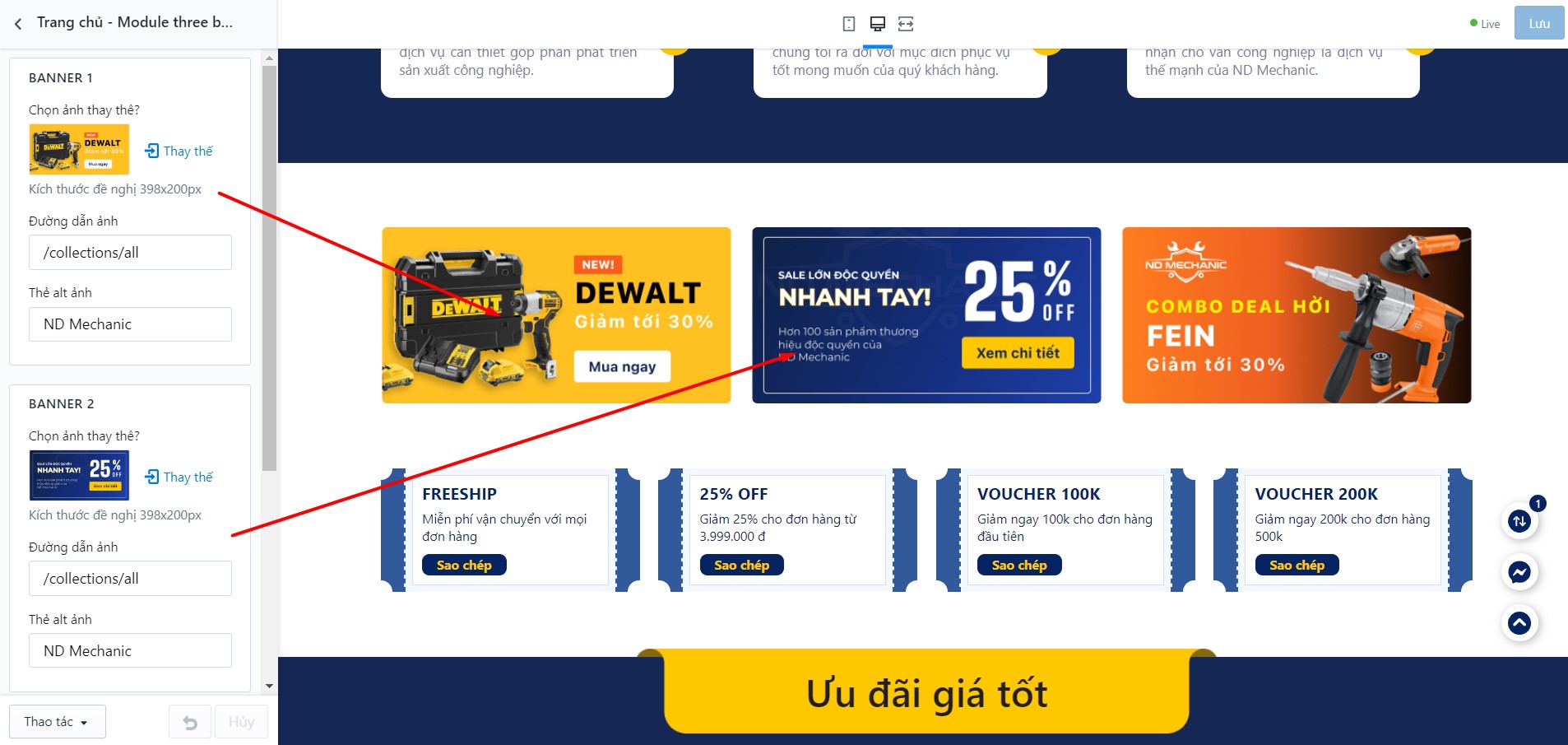
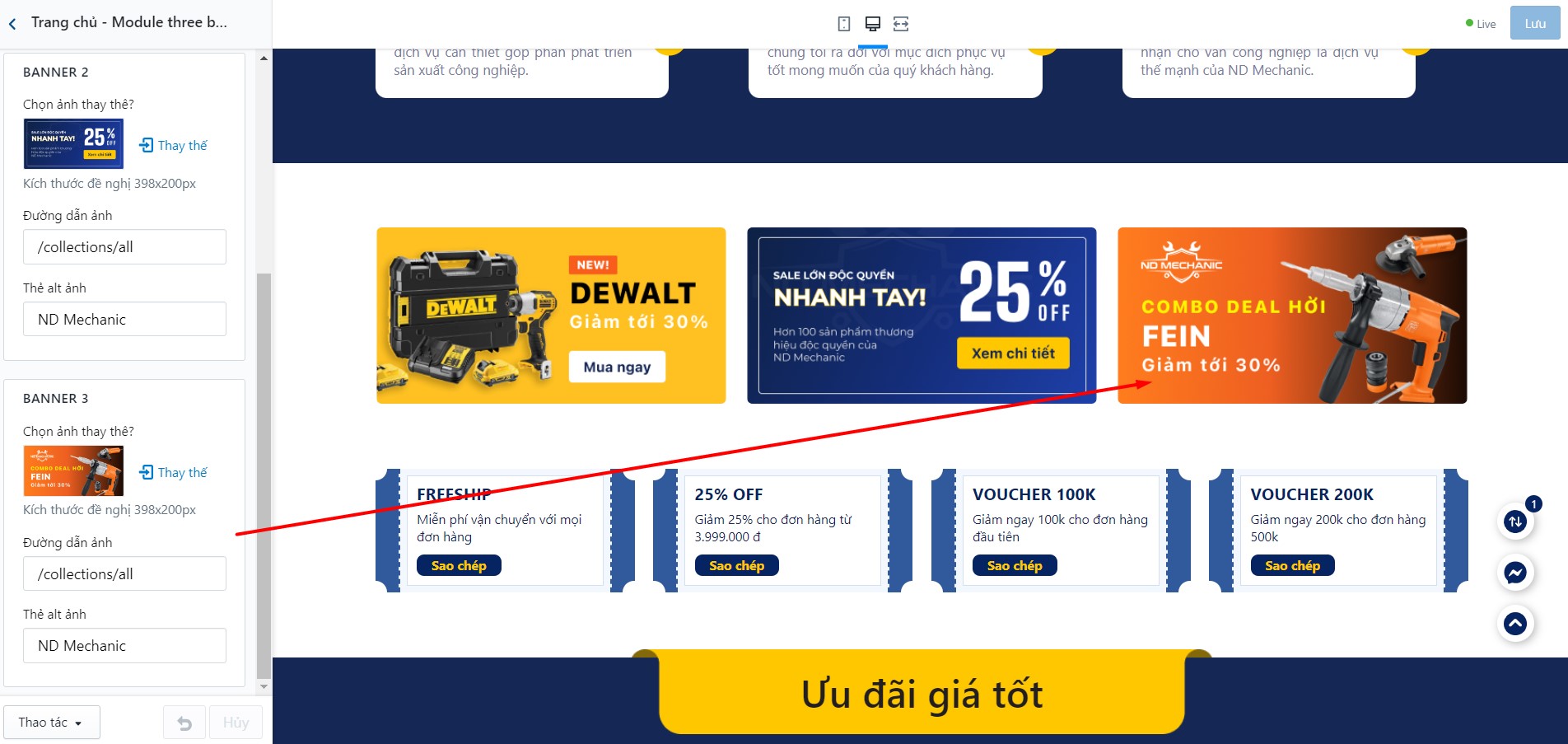
Để thiết lập Module Voucher, bạn thực hiện các bước sau:
Đăng nhập vào hệ thống quản trị của bạn và điều hướng đến phần Thiết lập giao diện.
Trong danh sách các module trên trang chủ, tìm đến mục "Trang chủ - Voucher".
Cấu Hình Module Voucher:
Sau khi thực hiện các thay đổi, lưu lại và xem trước trang chủ để đảm bảo rằng module "Voucher" đã được thiết lập đúng cách và các thông tin về ưu đãi hiển thị như mong muốn.
Những bước này giúp bạn dễ dàng cấu hình và tùy chỉnh module "Voucher" để làm nổi bật các mã giảm giá và ưu đãi trên trang chủ của bạn.
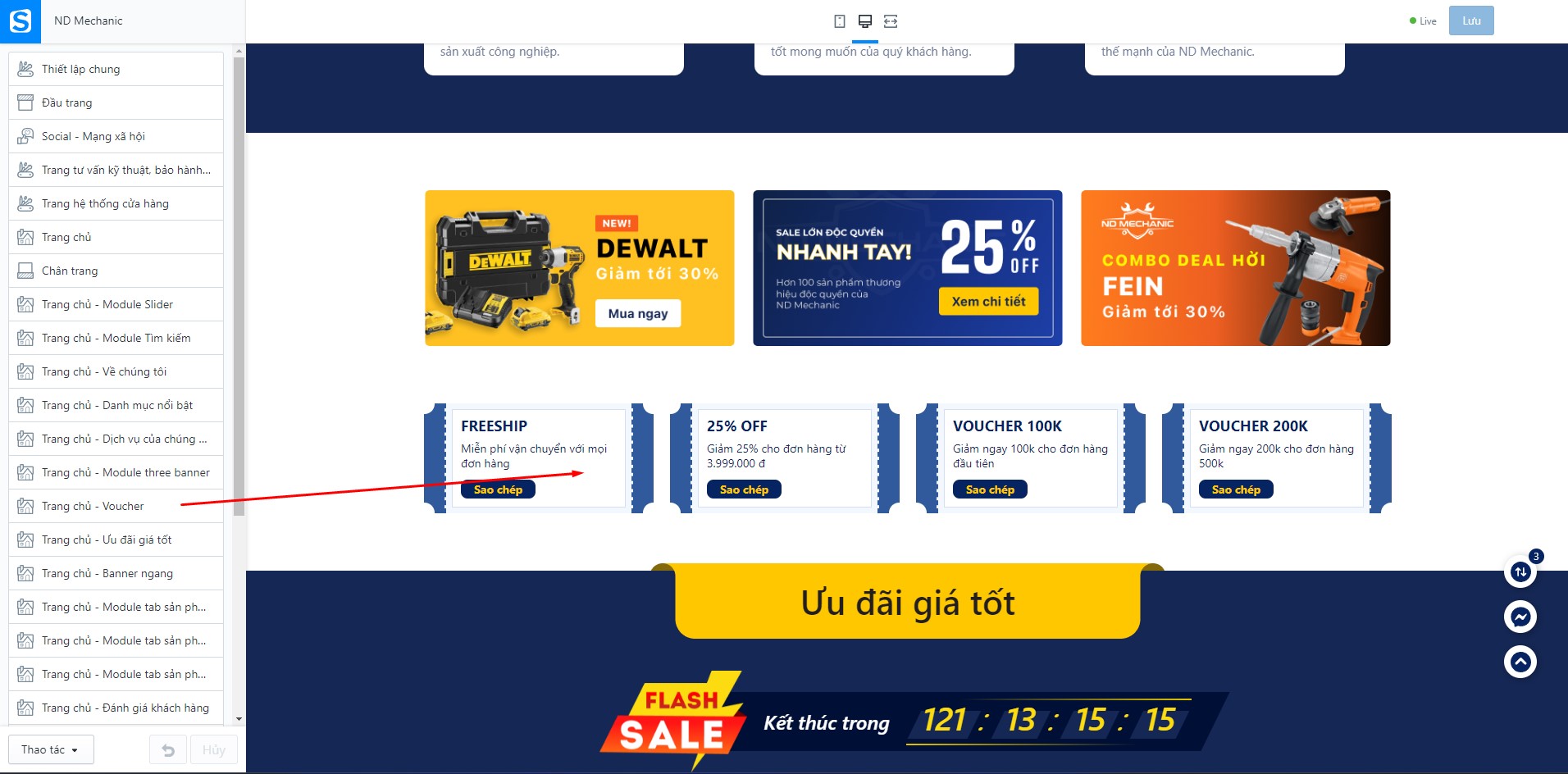
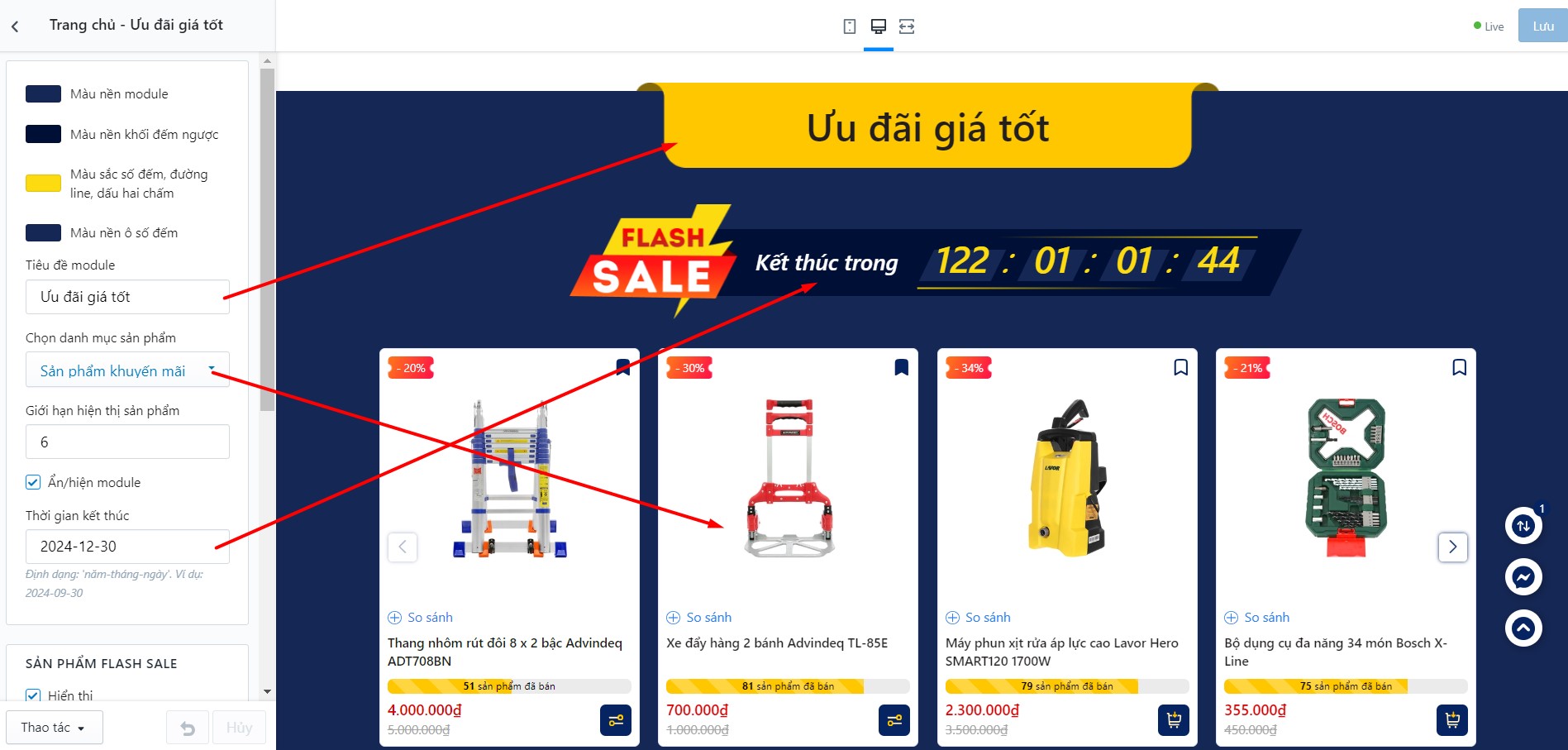
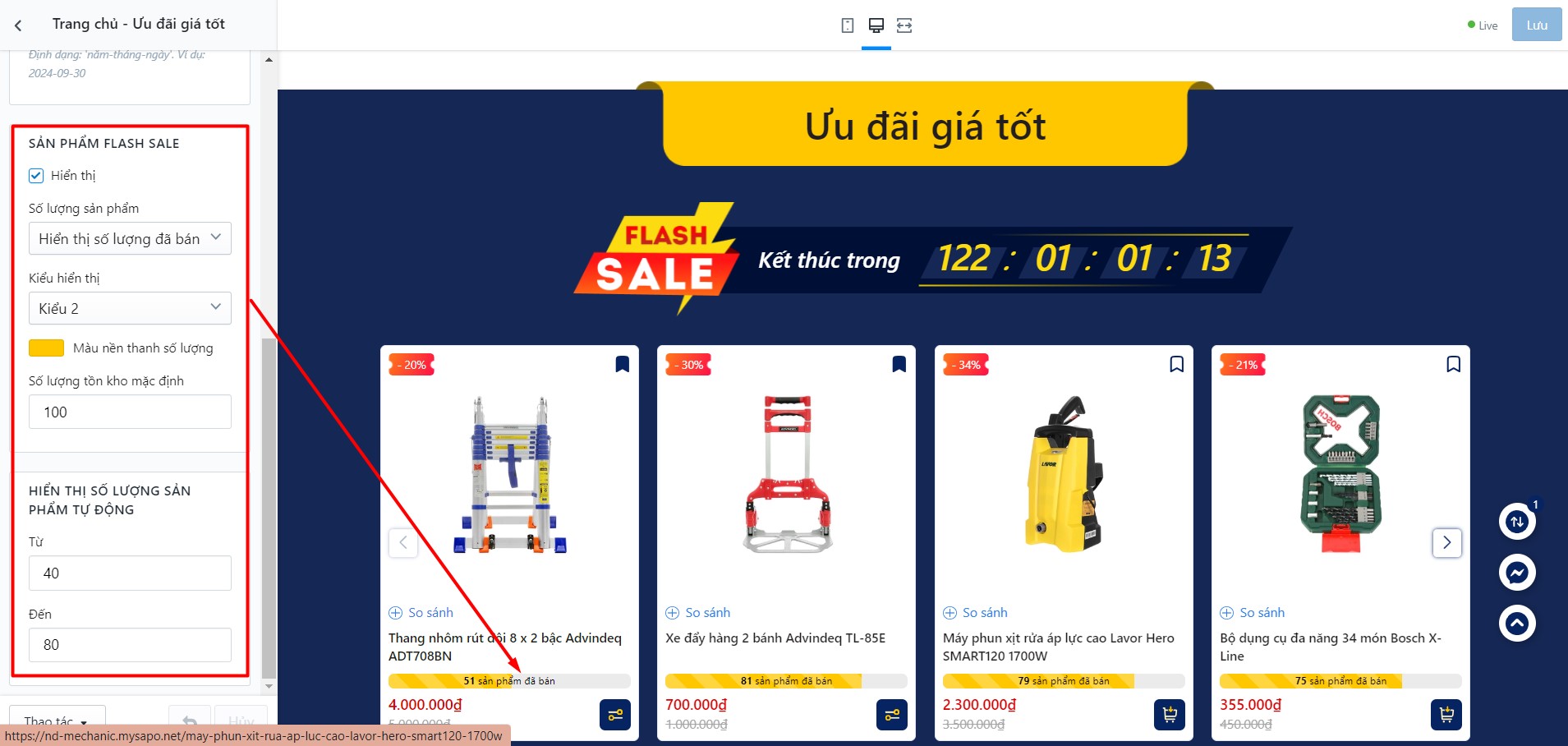
Để thiết lập Module Ưu Đãi Giá Tốt, bạn thực hiện các bước sau:
Đăng nhập vào hệ thống quản trị của bạn và điều hướng đến phần Thiết lập giao diện.
Trong danh sách các module trên trang chủ, tìm đến mục "Trang chủ - Ưu đãi giá tốt".
Cấu Hình Module Ưu Đãi Giá Tốt:
Sau khi thực hiện các thay đổi, lưu lại và xem trước trang chủ để đảm bảo rằng module "Ưu đãi giá tốt" đã được thiết lập đúng cách và các thông tin ưu đãi hiển thị như mong muốn.
Các bước này giúp bạn dễ dàng cấu hình và tùy chỉnh module "Ưu đãi giá tốt," làm nổi bật các ưu đãi giá hấp dẫn trên trang chủ của bạn.
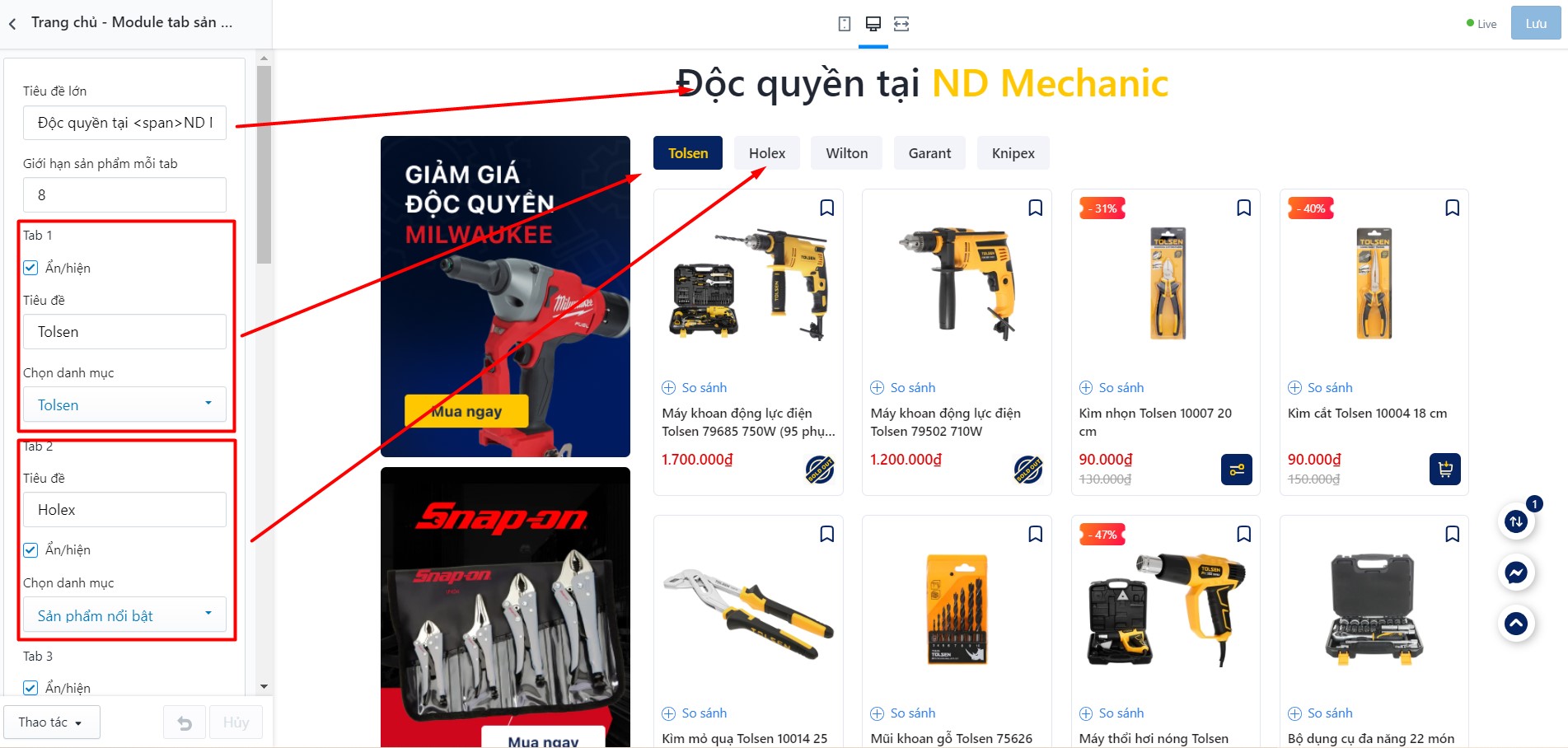
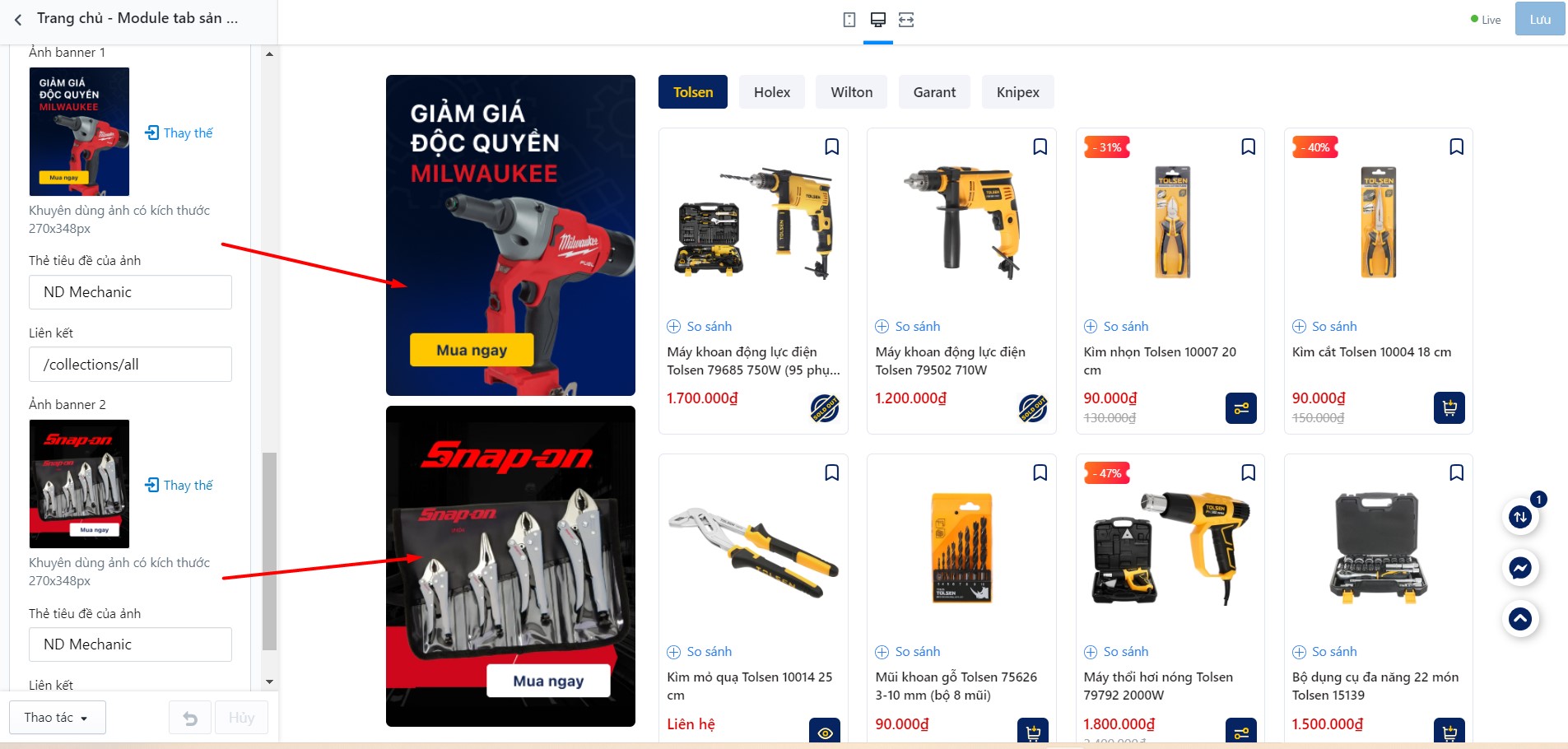
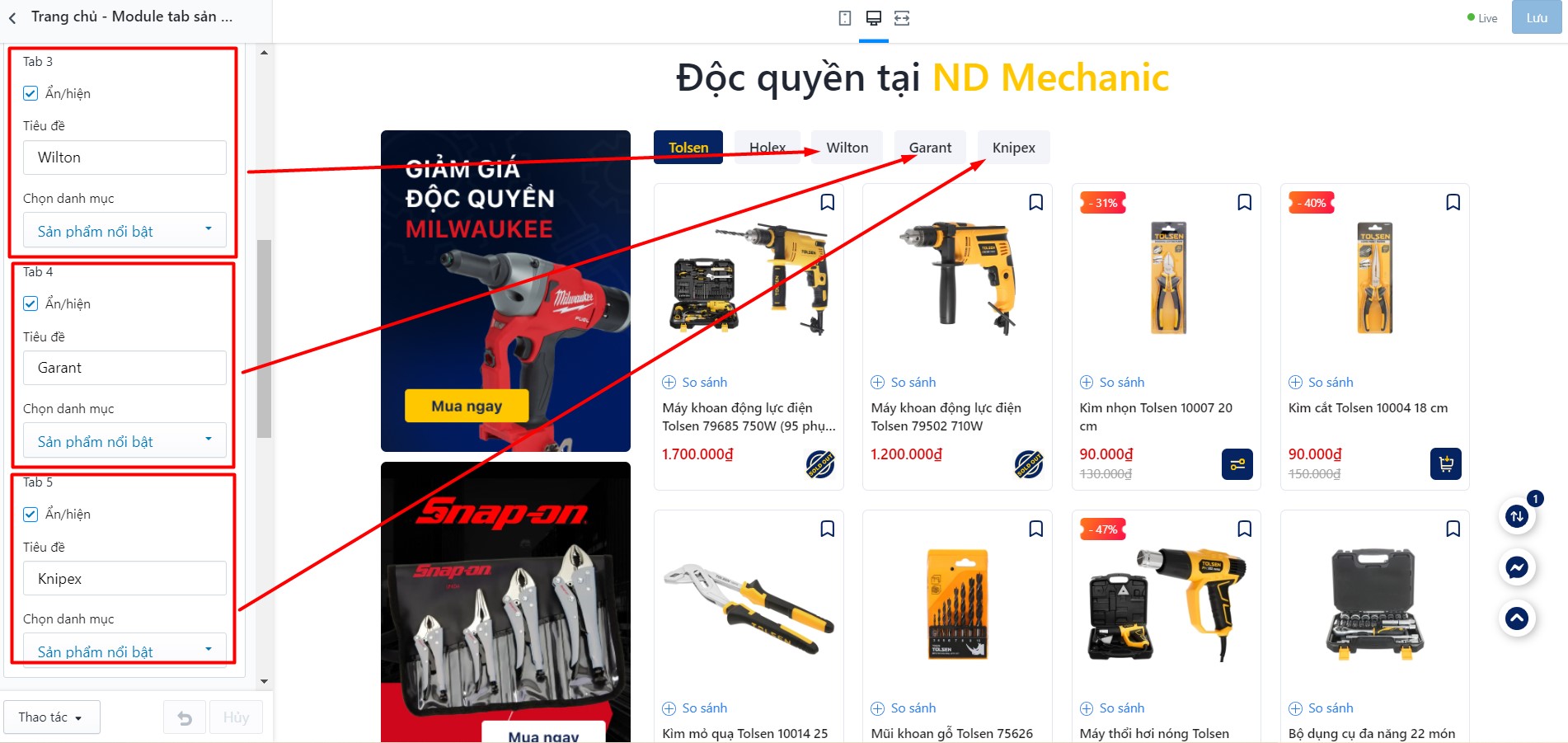
Để thiết lập Module Tab Sản Phẩm và Banner, bạn thực hiện các bước sau:
Đăng nhập vào hệ thống quản trị của bạn và điều hướng đến phần Thiết lập giao diện.
Trong danh sách các module trên trang chủ, tìm đến mục "Trang chủ - Module tab sản phẩm, banner".
Cấu Hình Module Tab Sản Phẩm và Banner:
Sau khi thực hiện các thay đổi, lưu lại và xem trước trang chủ để đảm bảo rằng module "Tab Sản Phẩm và Banner" đã được thiết lập đúng cách và các sản phẩm cùng với banner hiển thị như mong muốn.
Các bước này giúp bạn dễ dàng cấu hình và tùy chỉnh module "Tab Sản Phẩm và Banner," tạo ra một giao diện trang chủ hấp dẫn và chức năng cho việc quảng bá sản phẩm và các banner liên quan.
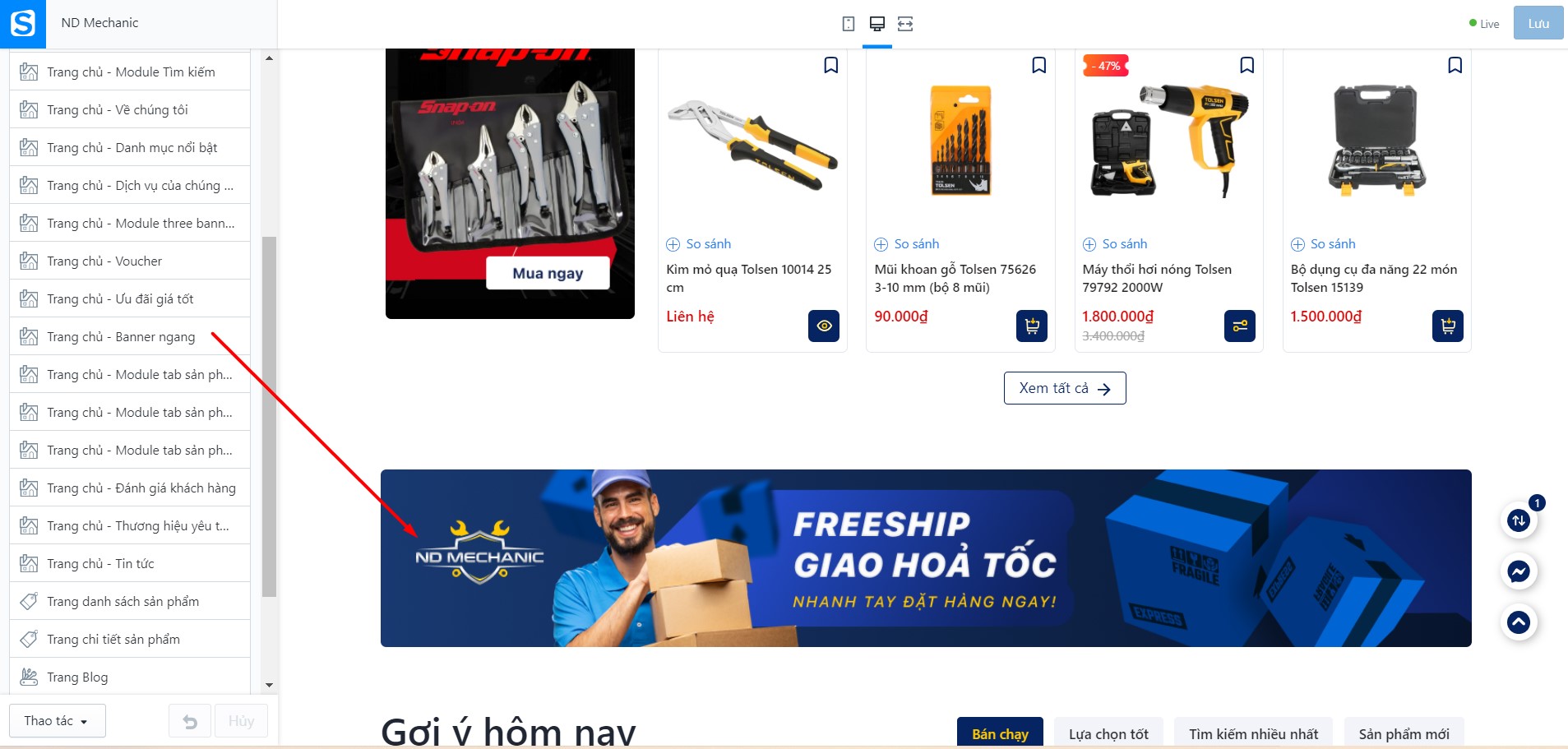
Để thiết lập Module Banner Ngang, bạn thực hiện các bước sau:
Đăng nhập vào hệ thống quản trị của bạn và điều hướng đến phần Thiết lập giao diện.
Trong danh sách các module trên trang chủ, tìm đến mục "Trang chủ - Banner ngang".
Cấu Hình Module Banner Ngang:
Sau khi thực hiện các thay đổi, lưu lại và xem trước trang chủ để đảm bảo rằng module "Banner Ngang" đã được thiết lập đúng cách và hiển thị như mong muốn.
Các bước này giúp bạn dễ dàng cấu hình và tùy chỉnh module "Banner Ngang," làm nổi bật các quảng cáo hoặc thông điệp quan trọng trên trang chủ của bạn.
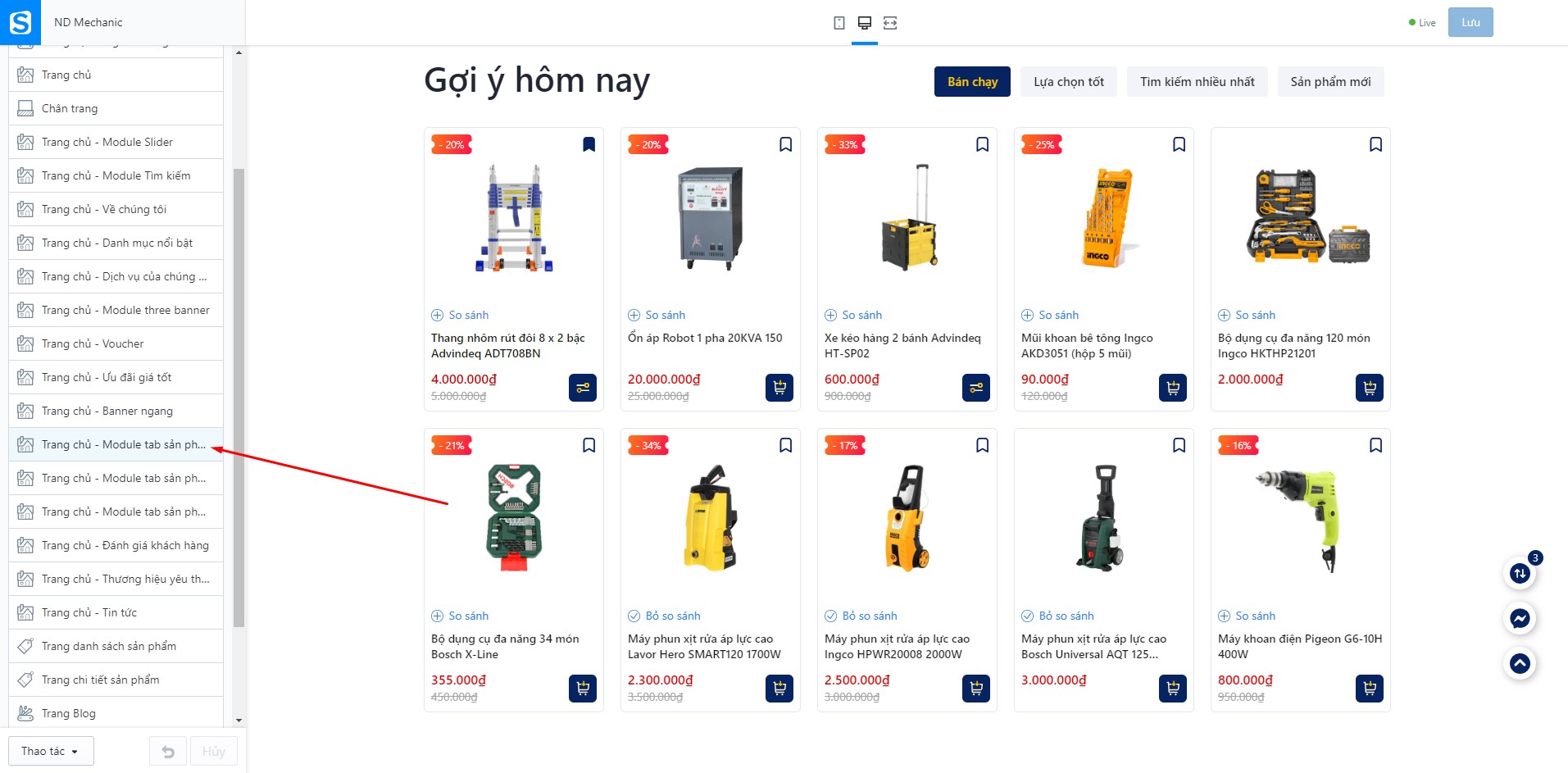
Để thiết lập Module Tab Sản Phẩm (Gợi Ý Hôm Nay), bạn thực hiện các bước sau:
Đăng nhập vào hệ thống quản trị của bạn và điều hướng đến phần Thiết lập giao diện.
Trong danh sách các module trên trang chủ, tìm đến mục "Trang chủ - Module tab sản phẩm 1".
Cấu Hình Module Tab Sản Phẩm (Gợi Ý Hôm Nay):
Sau khi thực hiện các thay đổi, lưu lại và xem trước trang chủ để đảm bảo rằng module "Tab Sản Phẩm (Gợi Ý Hôm Nay)" đã được thiết lập đúng cách và các sản phẩm gợi ý hiển thị như mong muốn.
Các bước này giúp bạn dễ dàng cấu hình và tùy chỉnh module "Tab Sản Phẩm (Gợi Ý Hôm Nay)," tạo ra một phần giao diện trang chủ hấp dẫn với các sản phẩm được gợi ý theo ngày.
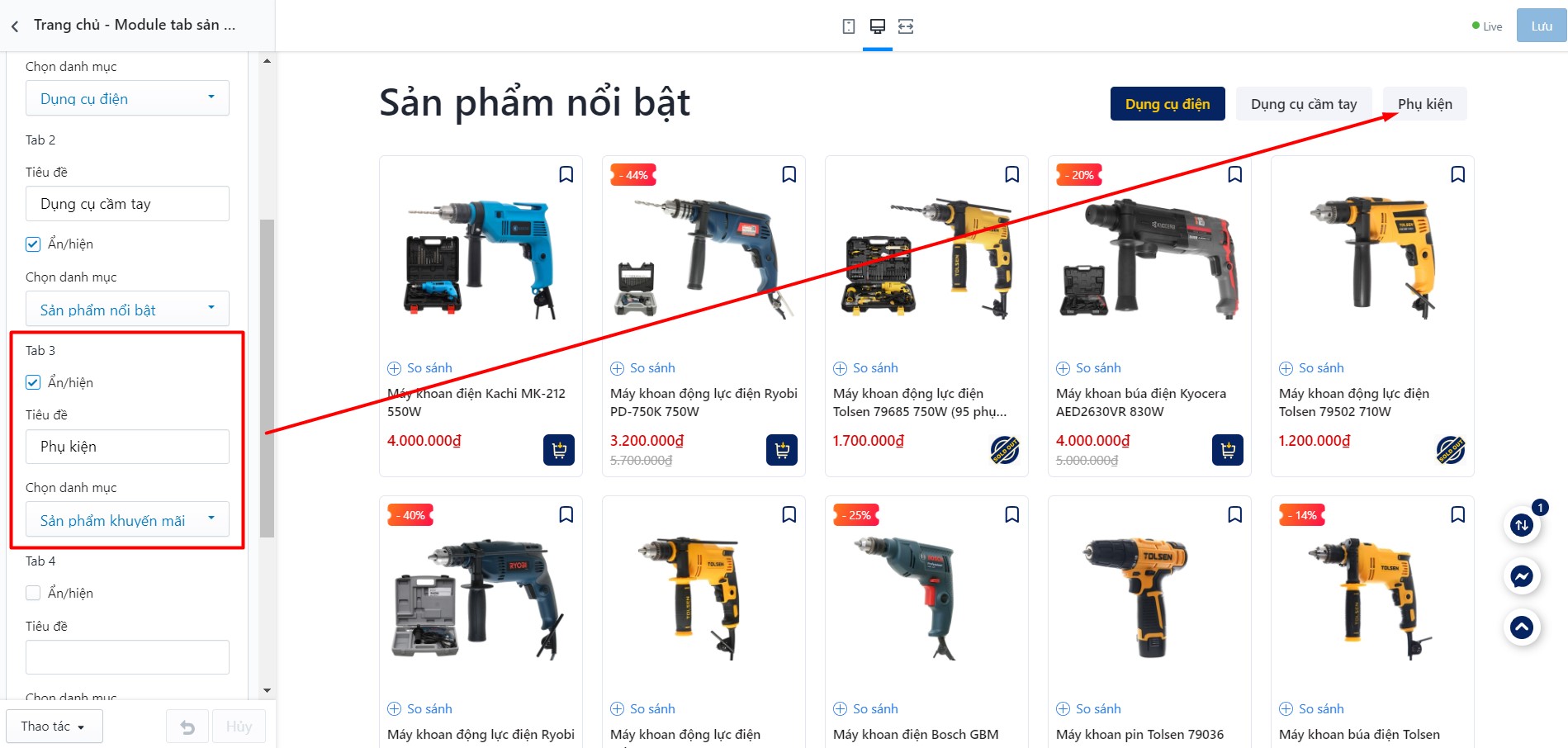
Để thiết lập Module Tab Sản Phẩm (Sản phẩm nổi bật), bạn thực hiện các bước sau:
Đăng nhập vào hệ thống quản trị của bạn và điều hướng đến phần Thiết lập giao diện.
Trong danh sách các module trên trang chủ, tìm đến mục "Trang chủ - Module tab sản phẩm 2".
Cấu Hình Module Tab Sản Phẩm (Sản phẩm nổi bật):
Sau khi thực hiện các thay đổi, lưu lại và xem trước trang chủ để đảm bảo rằng module "Tab Sản Phẩm (Sản phẩm nổi bật)" đã được thiết lập đúng cách và các sản phẩm gợi ý hiển thị như mong muốn.
Các bước này giúp bạn dễ dàng cấu hình và tùy chỉnh module "Tab Sản Phẩm (Sản phẩm nổi bật)," tạo ra một phần giao diện trang chủ hấp dẫn với các sản phẩm được gợi ý theo ngày.
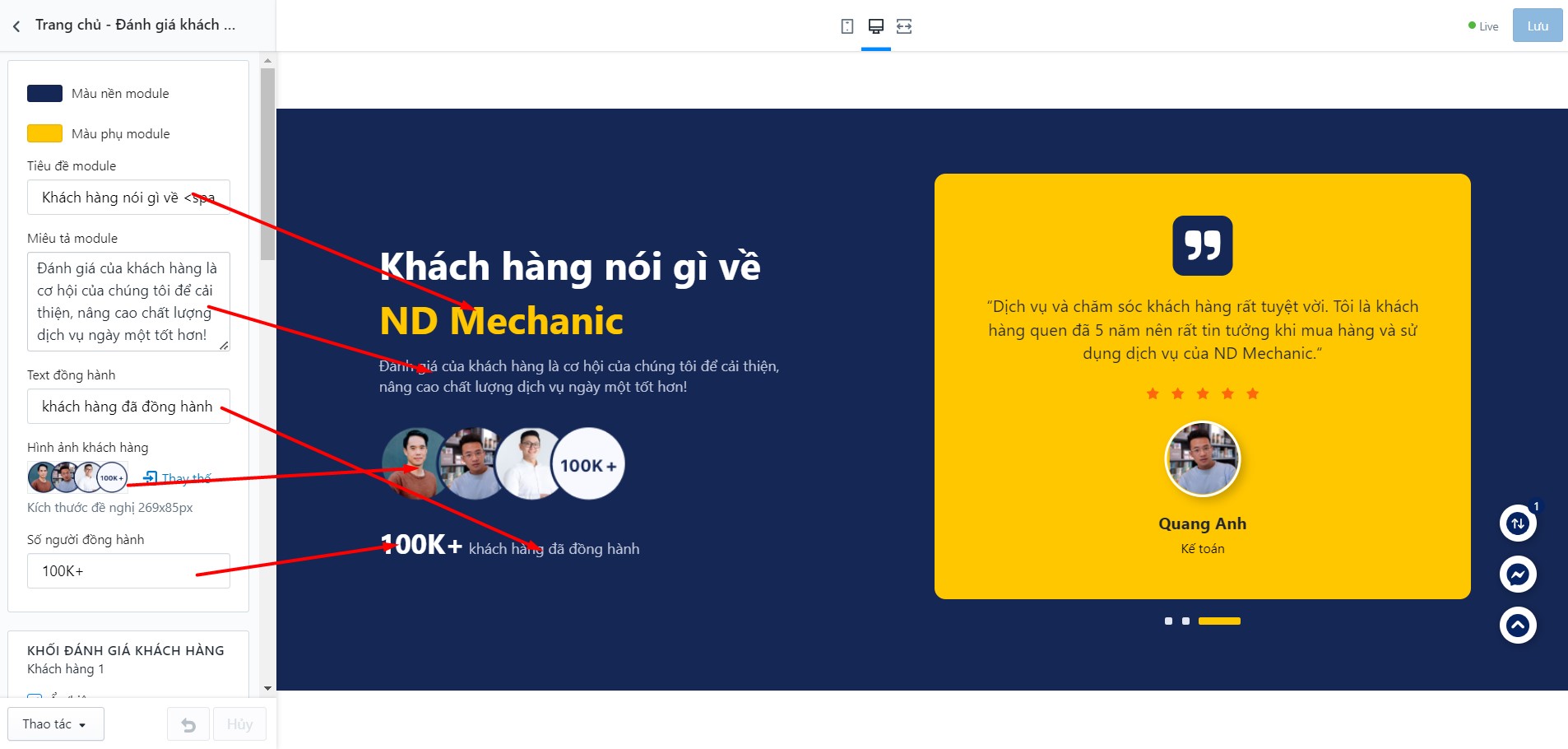
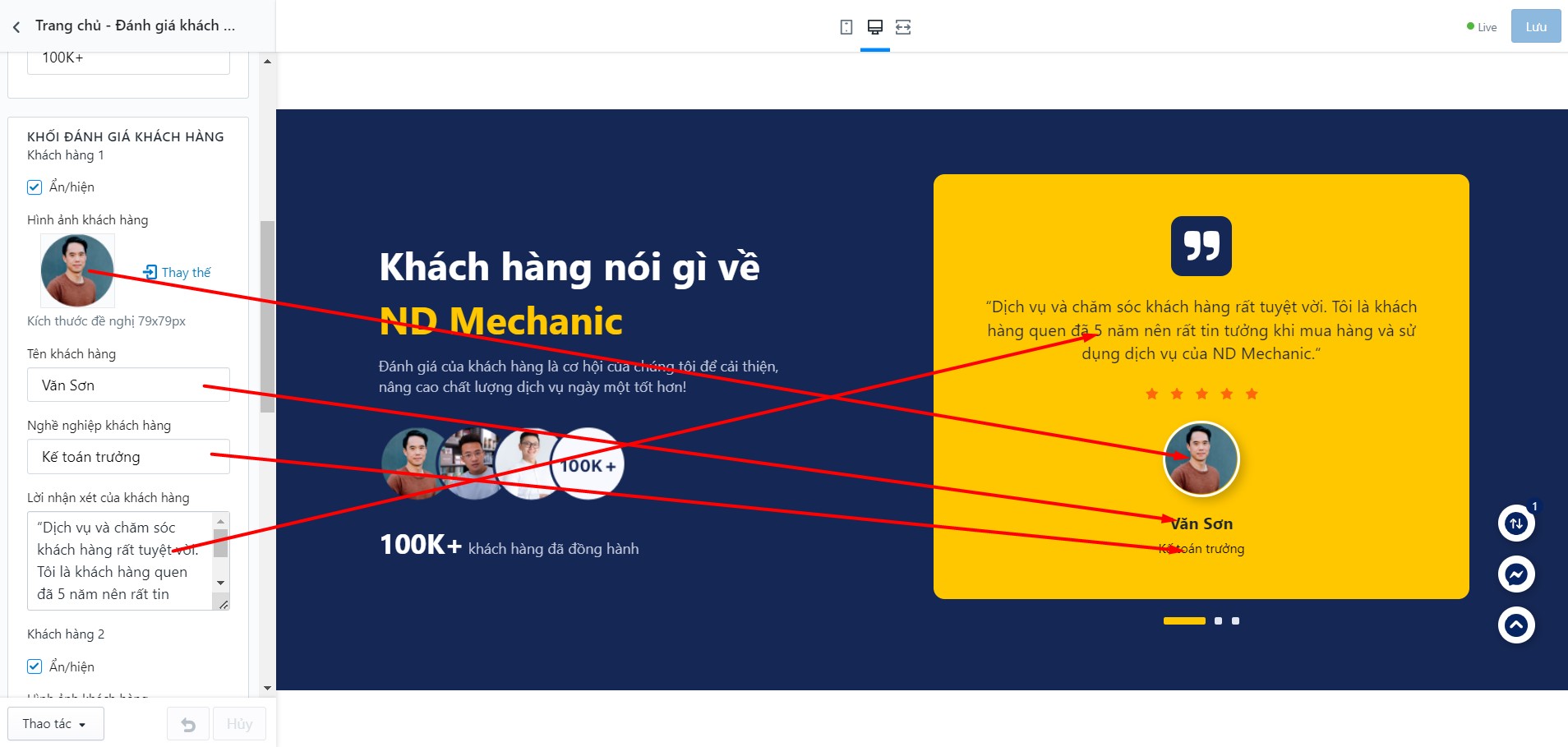
Để thiết lập Module Đánh Giá Khách Hàng, bạn thực hiện các bước sau:
Đăng nhập vào hệ thống quản trị của bạn và điều hướng đến phần Thiết lập giao diện.
Trong danh sách các module trên trang chủ, tìm đến mục "Trang chủ - Module đánh giá khách hàng".
Cấu Hình Module Đánh Giá Khách Hàng:
Sau khi thực hiện các thay đổi, lưu lại và xem trước trang chủ để đảm bảo rằng module "Đánh Giá Khách Hàng" đã được thiết lập đúng cách và các đánh giá hiển thị như mong muốn.
Các bước này giúp bạn dễ dàng cấu hình và tùy chỉnh module "Đánh Giá Khách Hàng," làm nổi bật phản hồi và đánh giá từ khách hàng trên trang chủ của bạn.
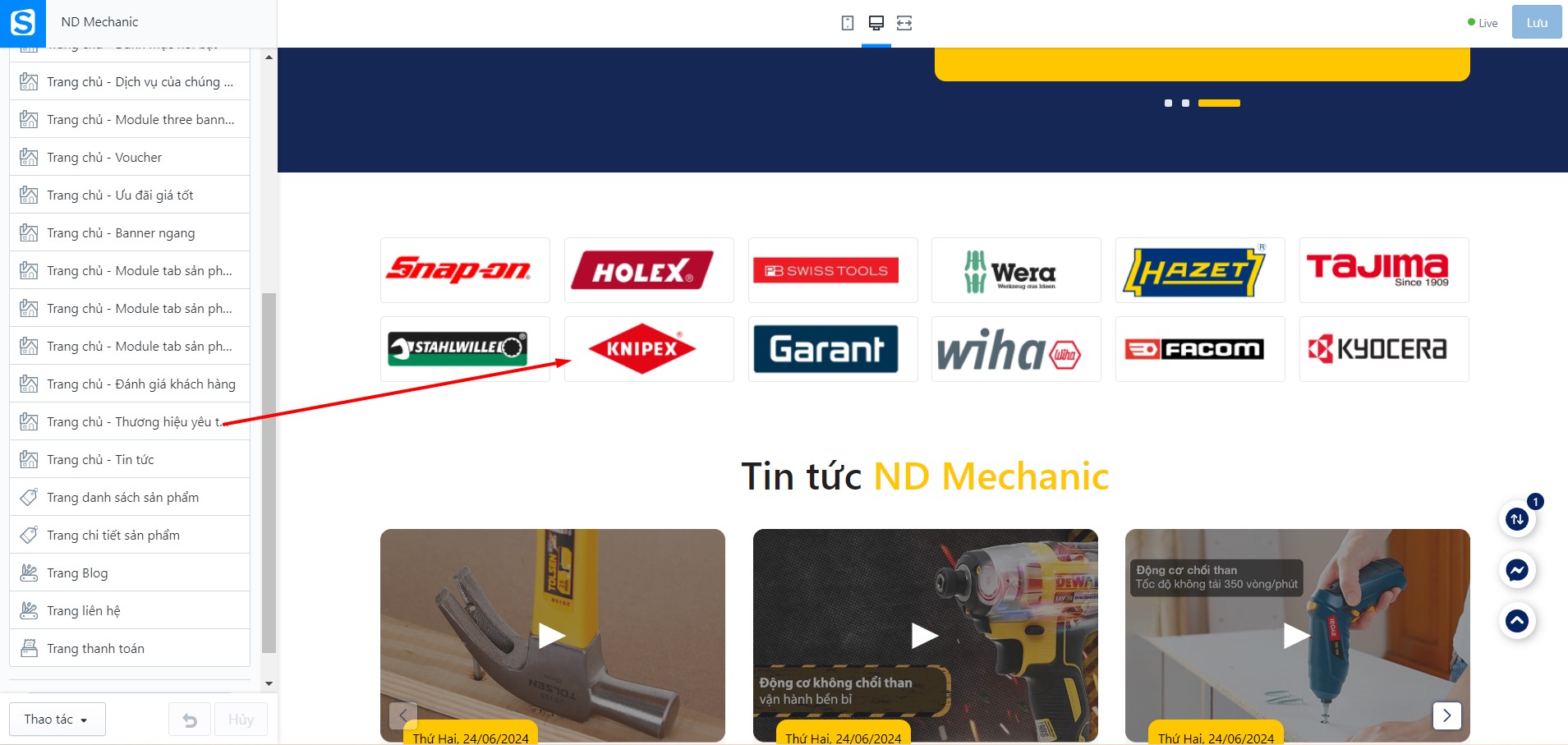
Để thiết lập Module Thương Hiệu Yêu Thích, bạn thực hiện các bước sau:
Đăng nhập vào hệ thống quản trị của bạn và điều hướng đến phần Thiết lập giao diện.
Trong danh sách các module trên trang chủ, tìm đến mục "Trang chủ - Thương hiệu yêu thích".
Cấu Hình Module Thương Hiệu Yêu Thích:
Sau khi thực hiện các thay đổi, lưu lại và xem trước trang chủ để đảm bảo rằng module "Thương Hiệu Yêu Thích" đã được thiết lập đúng cách và các thương hiệu hiển thị như mong muốn.
Các bước này giúp bạn dễ dàng cấu hình và tùy chỉnh module "Thương Hiệu Yêu Thích," làm nổi bật các thương hiệu quan trọng và yêu thích trên trang chủ của bạn.
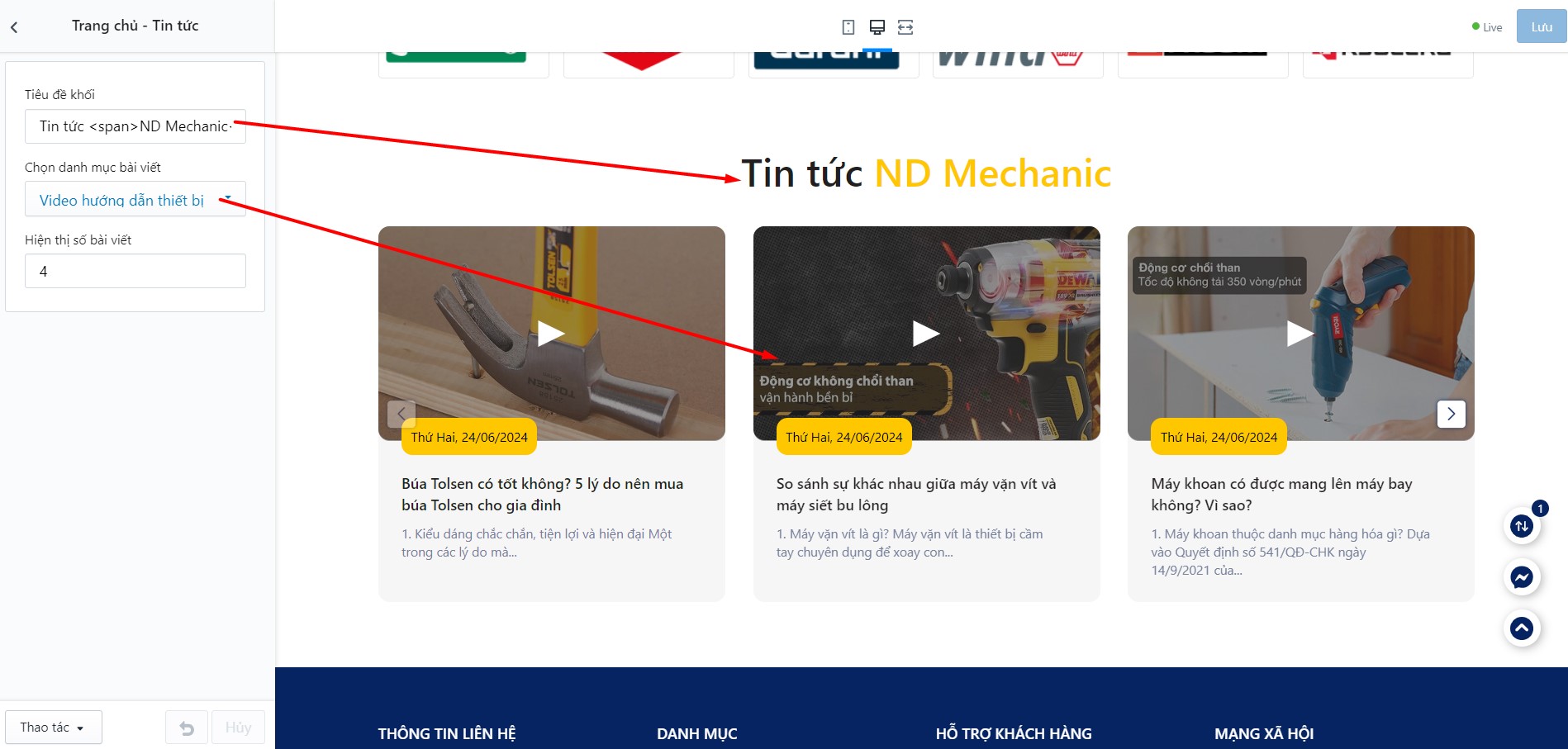
Để thiết lập Module Tin Tức, bạn thực hiện các bước sau:
Đăng nhập vào hệ thống quản trị của bạn và điều hướng đến phần Thiết lập giao diện.
Trong danh sách các module trên trang chủ, tìm đến mục "Trang chủ - Tin tức".
Thêm và Cập Nhật Tin Tức: Chọn và thêm các bài viết tin tức mà bạn muốn hiển thị. Cập nhật tiêu đề, mô tả, hình ảnh và liên kết đến các bài viết chi tiết
Sau khi thực hiện các thay đổi, lưu lại và xem trước trang chủ để đảm bảo rằng module "Tin tức" đã được thiết lập đúng cách và các bài viết hiển thị như mong muốn.
Các bước này giúp bạn dễ dàng cấu hình và tùy chỉnh module "Tin tức," giúp cập nhật và hiển thị các thông tin mới nhất từ blog hoặc tin tức của bạn trên trang chủ.
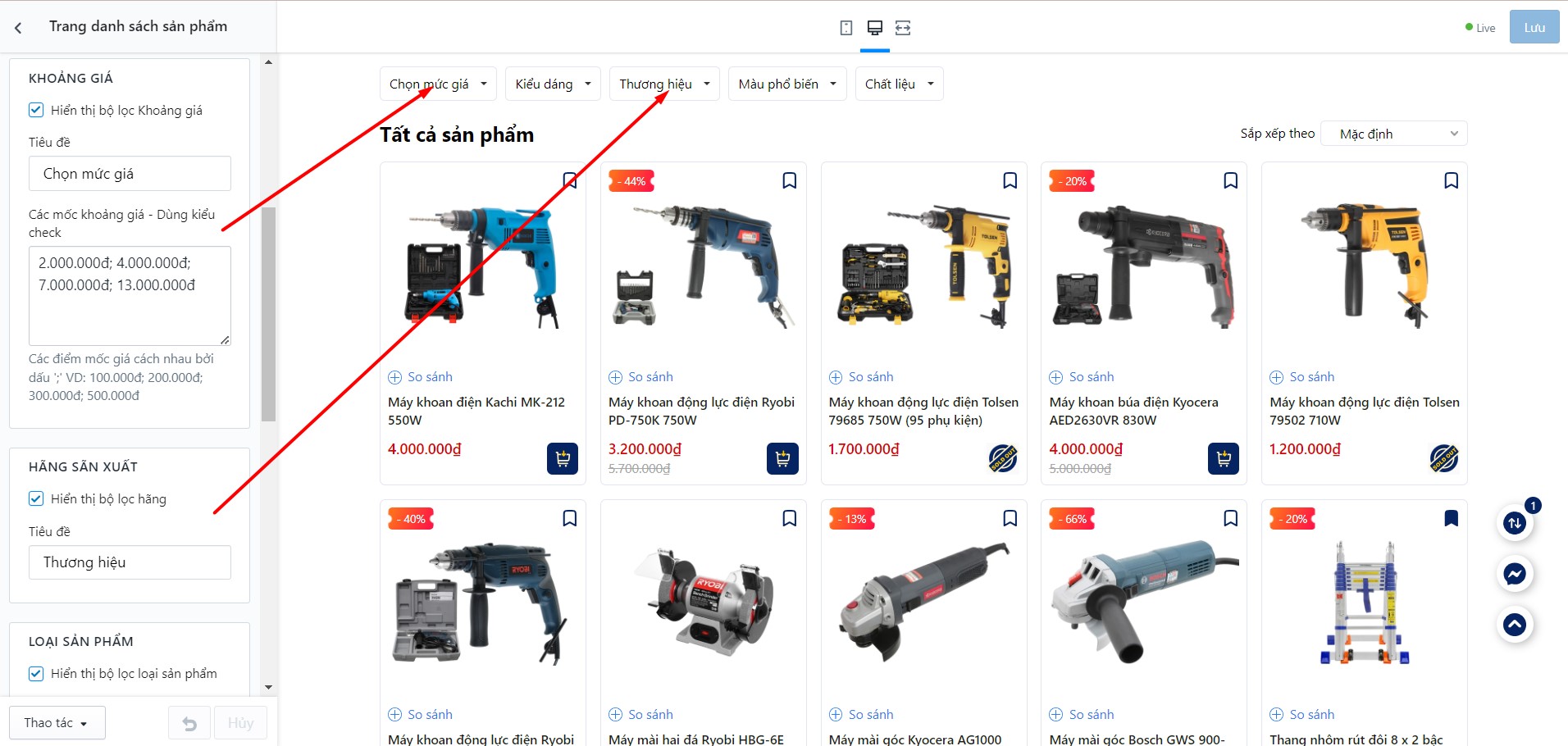
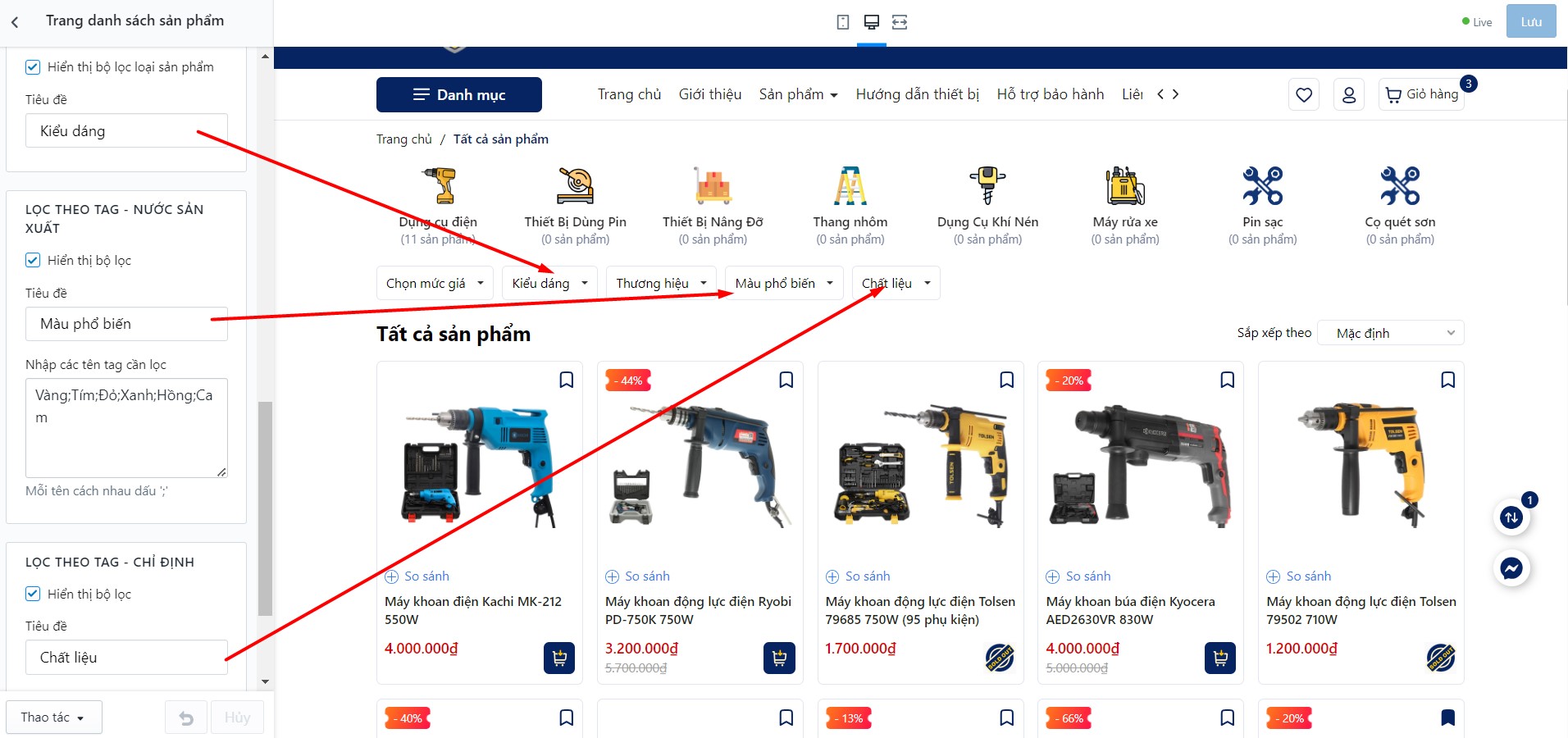
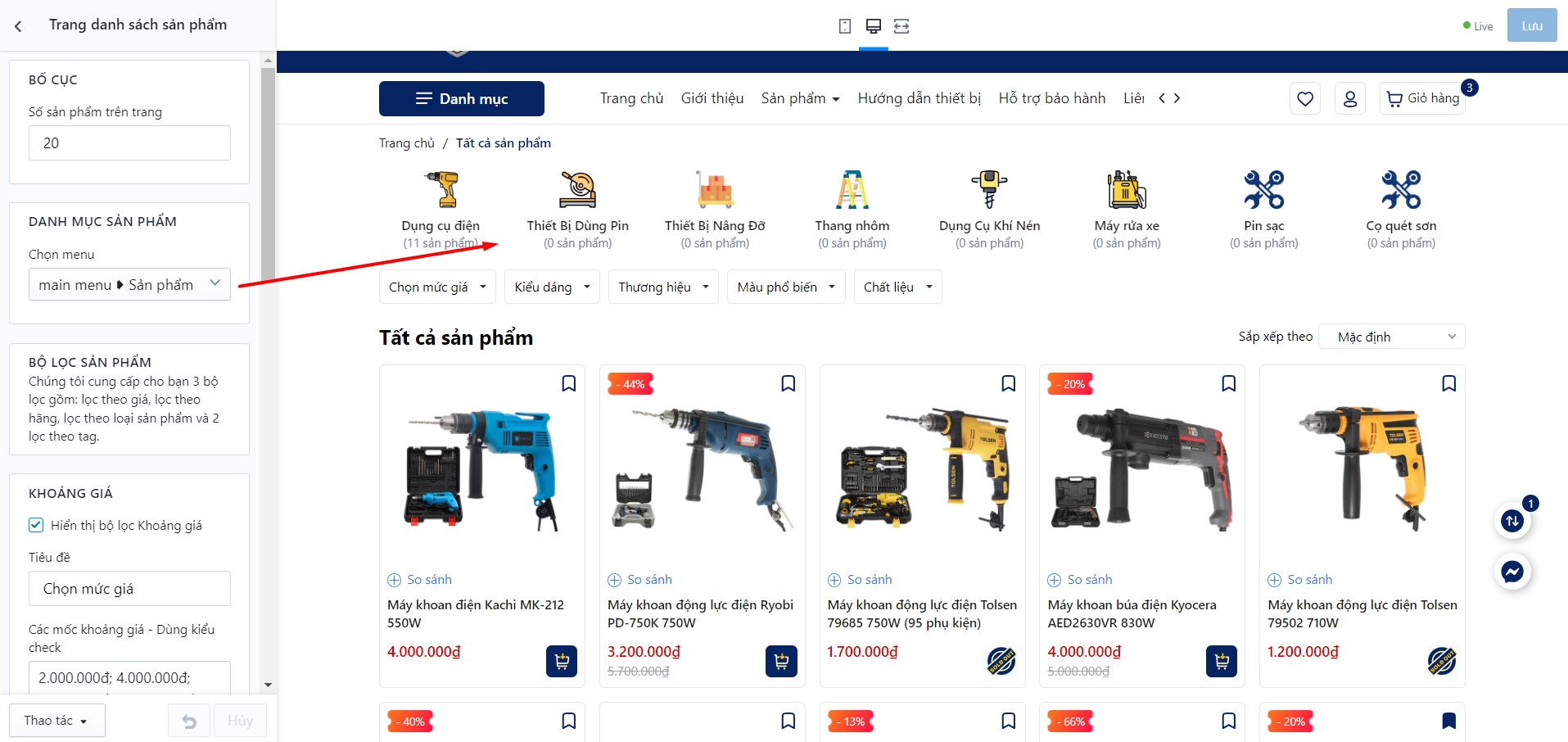
Để thiết lập Trang Danh Sách Sản Phẩm, bạn thực hiện các bước sau:
Đăng nhập vào hệ thống quản trị của bạn và điều hướng đến phần Thiết lập trang danh sách sản phẩm.
Xác định số lượng sản phẩm bạn muốn hiển thị trên mỗi trang của danh sách sản phẩm. Điều này giúp kiểm soát lượng sản phẩm hiển thị và cải thiện trải nghiệm người dùng.
Hiển Thị Hoặc Tắt Các Khối Bên Sidebar:
Sau khi thực hiện các thay đổi, lưu lại và xem trước trang danh sách sản phẩm để đảm bảo rằng các thiết lập đã được áp dụng đúng cách và hiển thị theo mong muốn.
Những bước này giúp bạn dễ dàng cấu hình trang danh sách sản phẩm, điều chỉnh số lượng sản phẩm trên mỗi trang, và quản lý các khối bên sidebar để cải thiện trải nghiệm người dùng trên trang web của bạn.
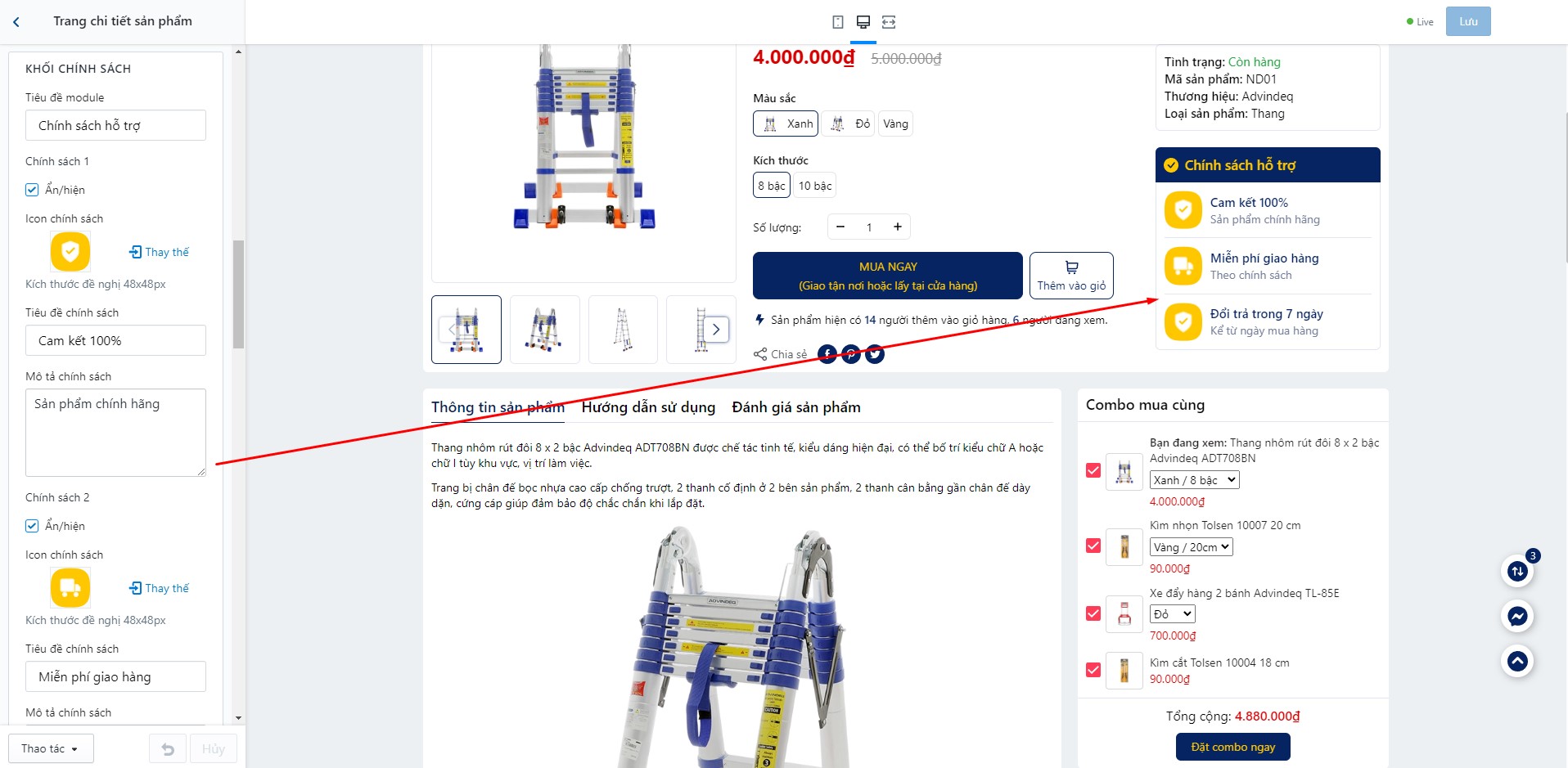
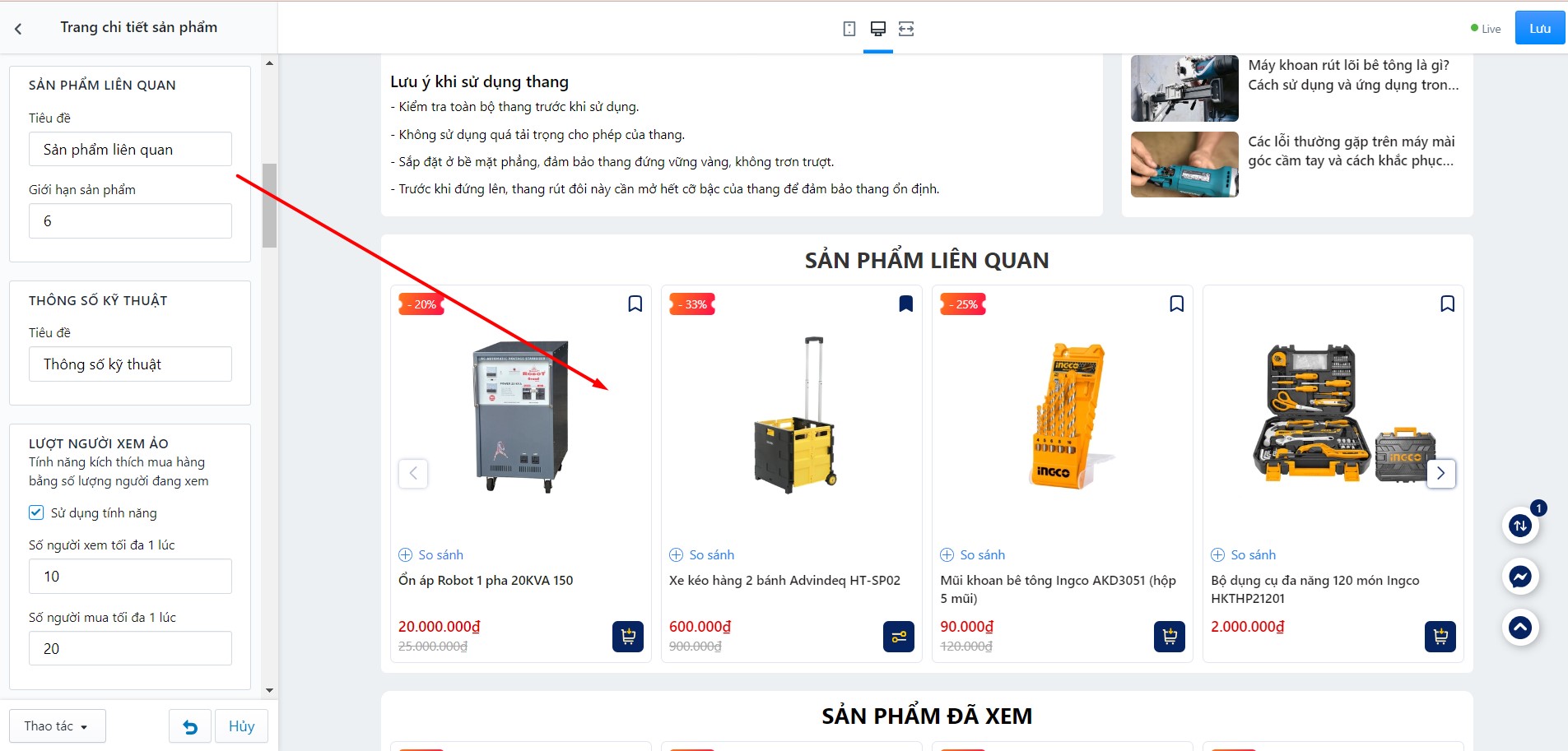
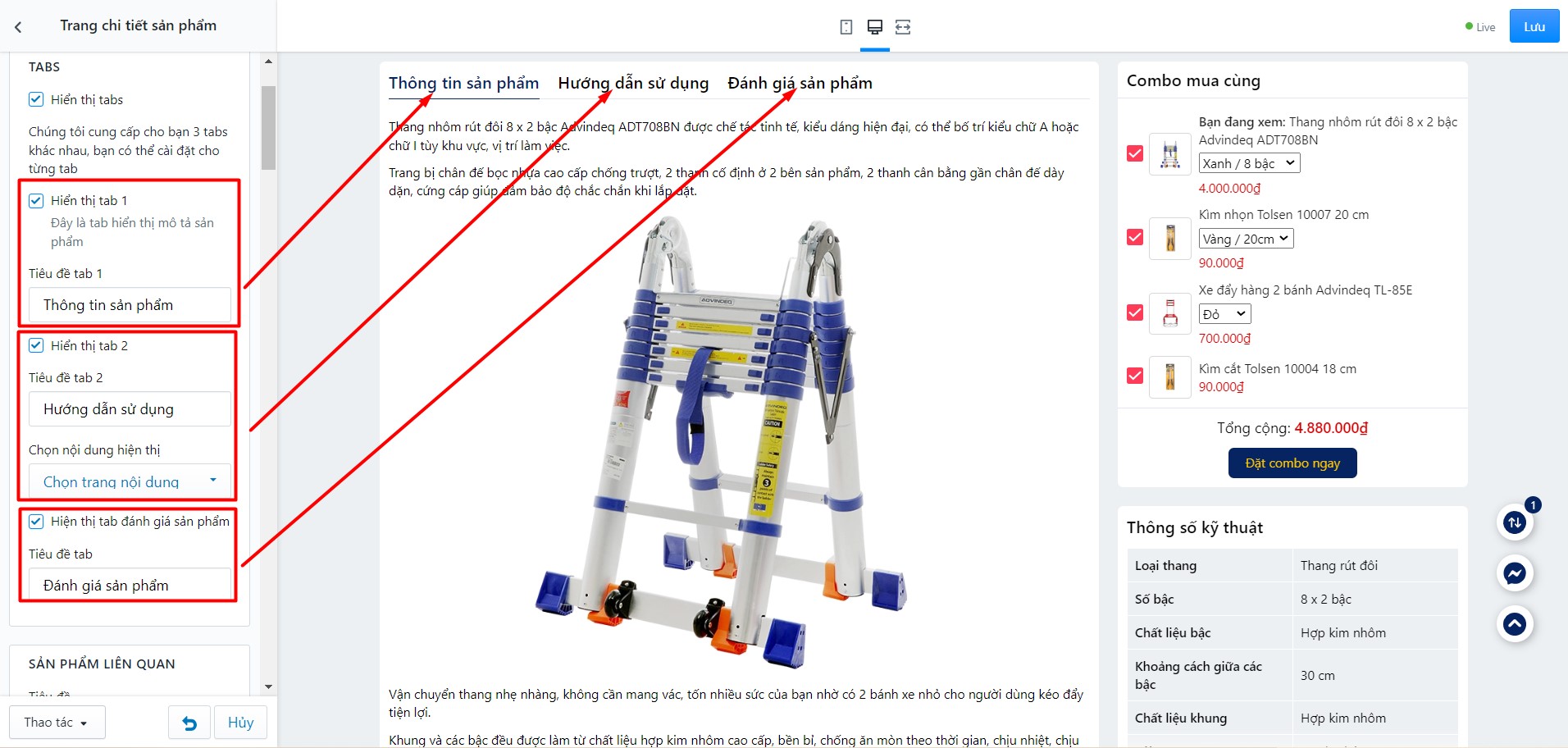
Chúng tôi cung cấp cho bạn quyền tùy chỉnh mạnh mẽ trang chi tiết sản phẩm. Để thiết lập trang này, bạn thực hiện các bước sau:
Đăng nhập vào hệ thống quản trị của bạn và điều hướng đến phần Thiết lập trang sản phẩm.
Thiết Lập Các Module:
Sau khi thực hiện các thay đổi, lưu lại và xem trước trang chi tiết sản phẩm để đảm bảo rằng các thiết lập đã được áp dụng đúng cách và hiển thị theo mong muốn.
Các bước này giúp bạn tùy chỉnh và tối ưu hóa trang chi tiết sản phẩm, cung cấp cho khách hàng thông tin đầy đủ và các tùy chọn mua sắm hấp dẫn.
Truy cập quản trị sản phẩm: Vào phần quản trị sản phẩm trong hệ thống quản lý website của bạn.
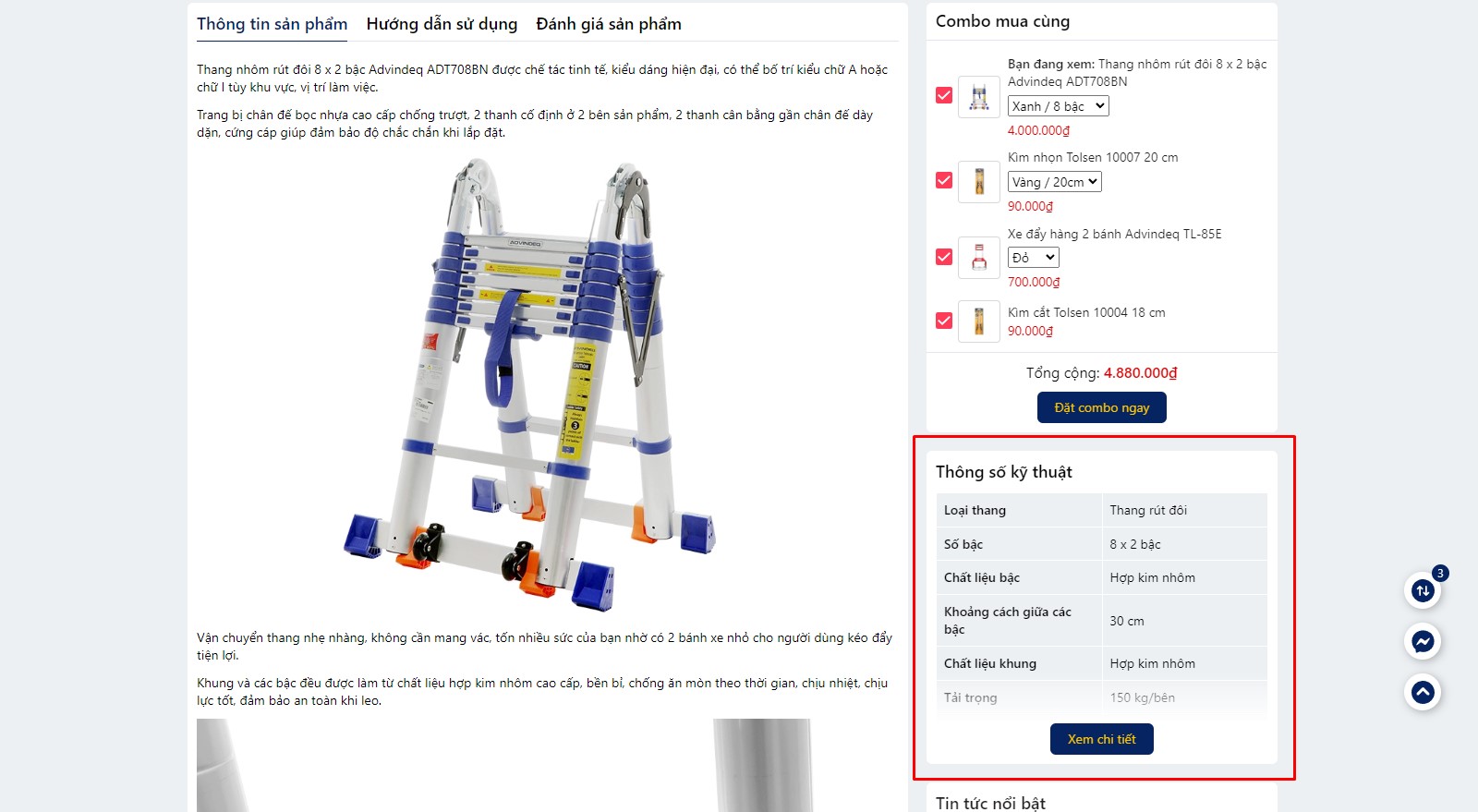
Cập nhật nội dung thông số kỹ thuật: Trong phần nội dung của sản phẩm, tìm đến mục “Thông số kỹ thuật” và đặt tiêu đề là h6.
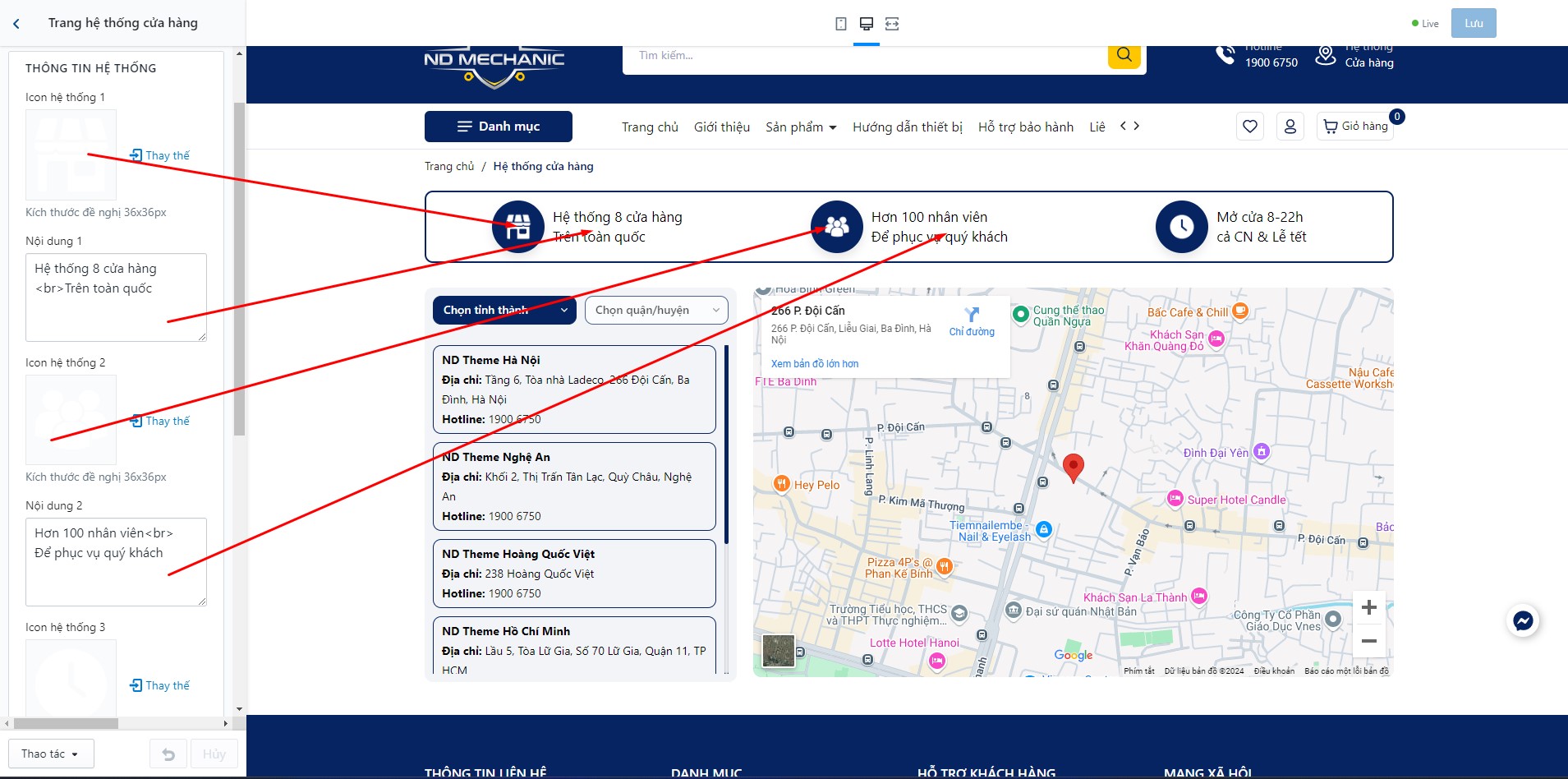
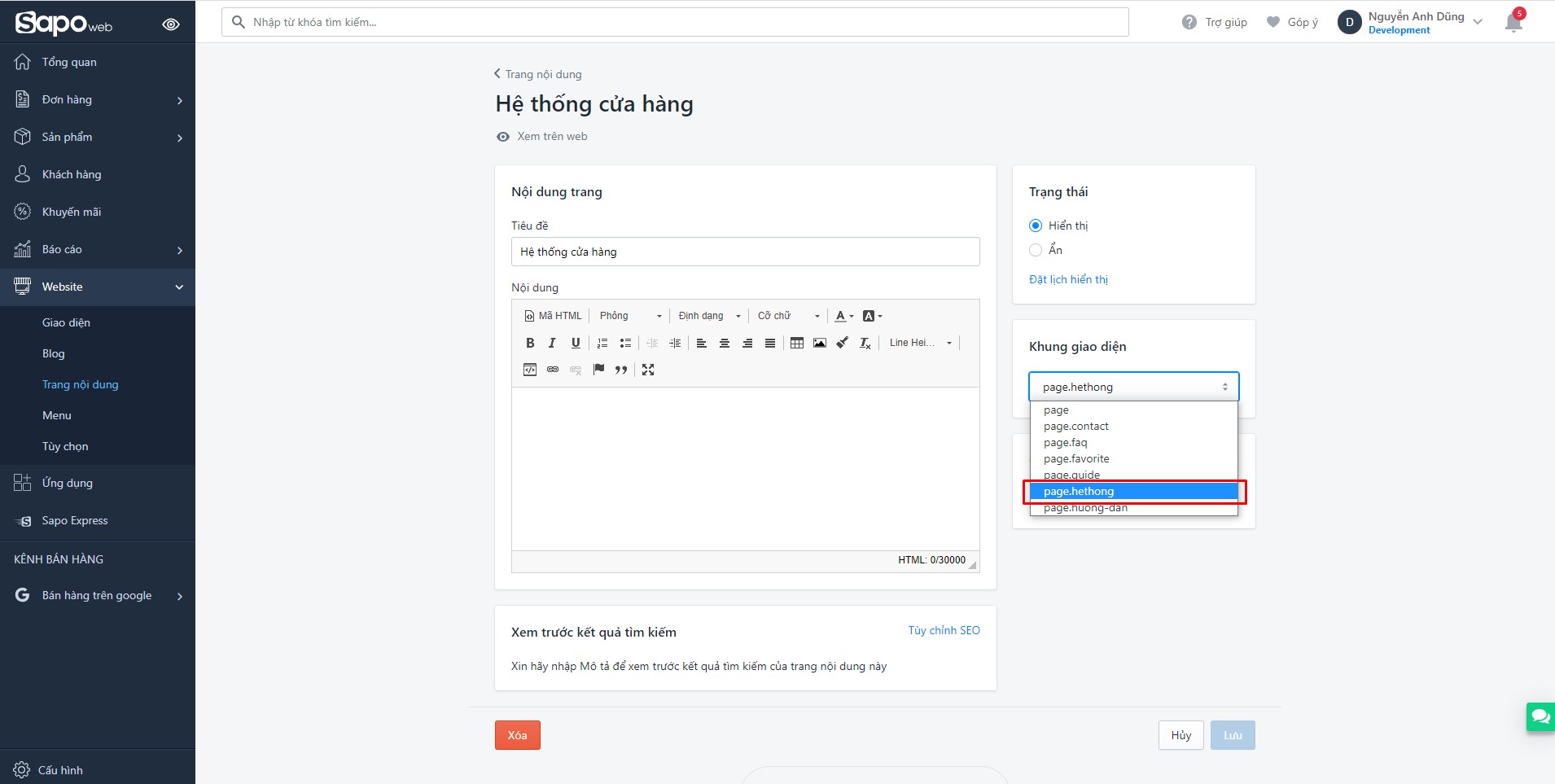
Bước 1: Để thiết lập bạn Tạo trang nội dung và chọn layout page.he-thong.
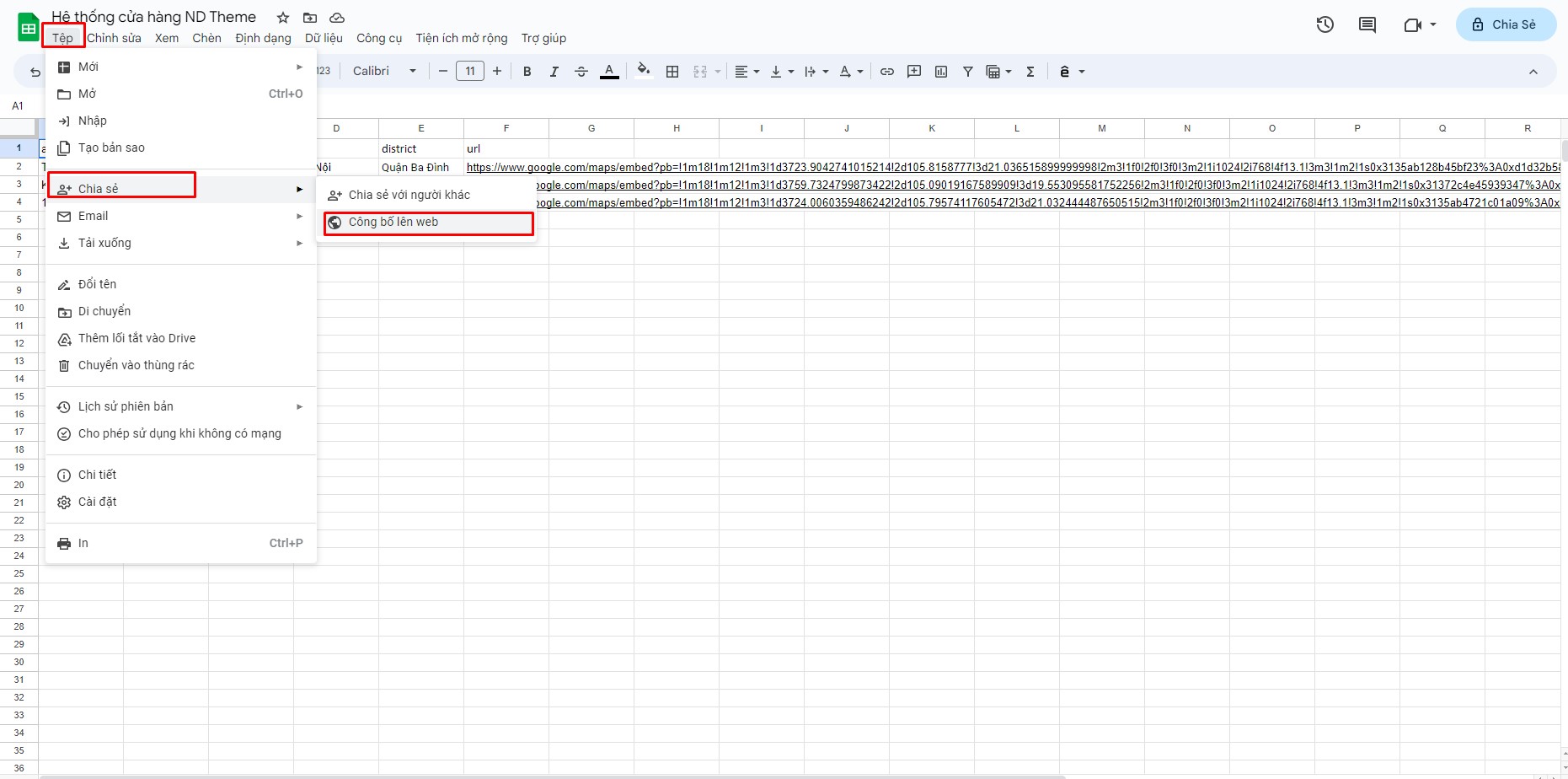
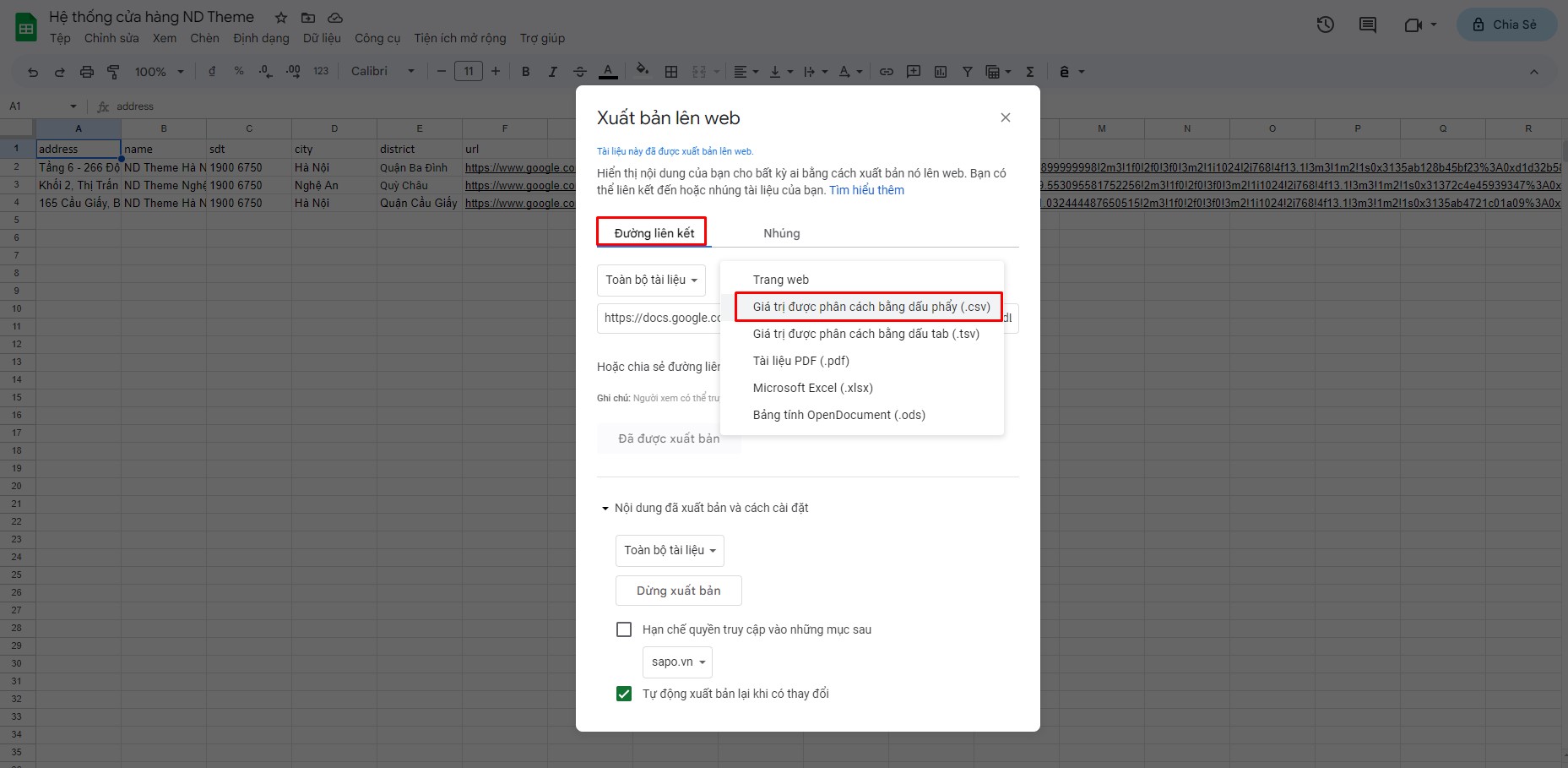
Bước 2: Tạo google sheet với sườn như thế này, ở phía dưới là các thông tin tương ứng
address: Địa chỉ đầy đủ
name: Tên cửa hàng
sdt: Số điện thoại
city: Thành Phố
district : Quận/huyện
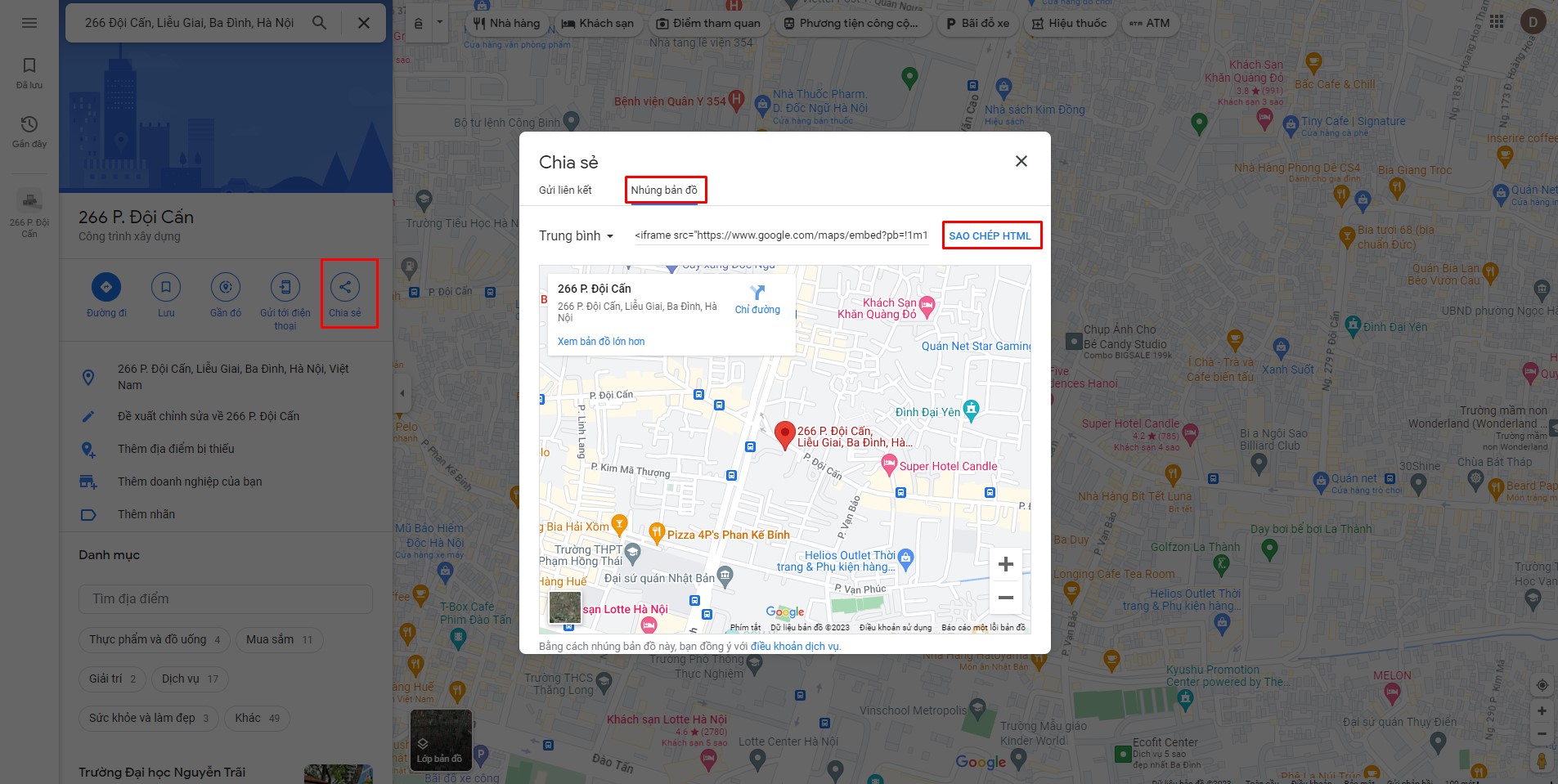
url: Đường dẫn google map lấy theo hướng dẫn bên dưới
Trong iframe chỉ lấy đoạn trong src thôi
Bước 3: Để hiển thị thành phố chỗ này thì nhập ở đây ạ, cách nhau bằng dấu ;
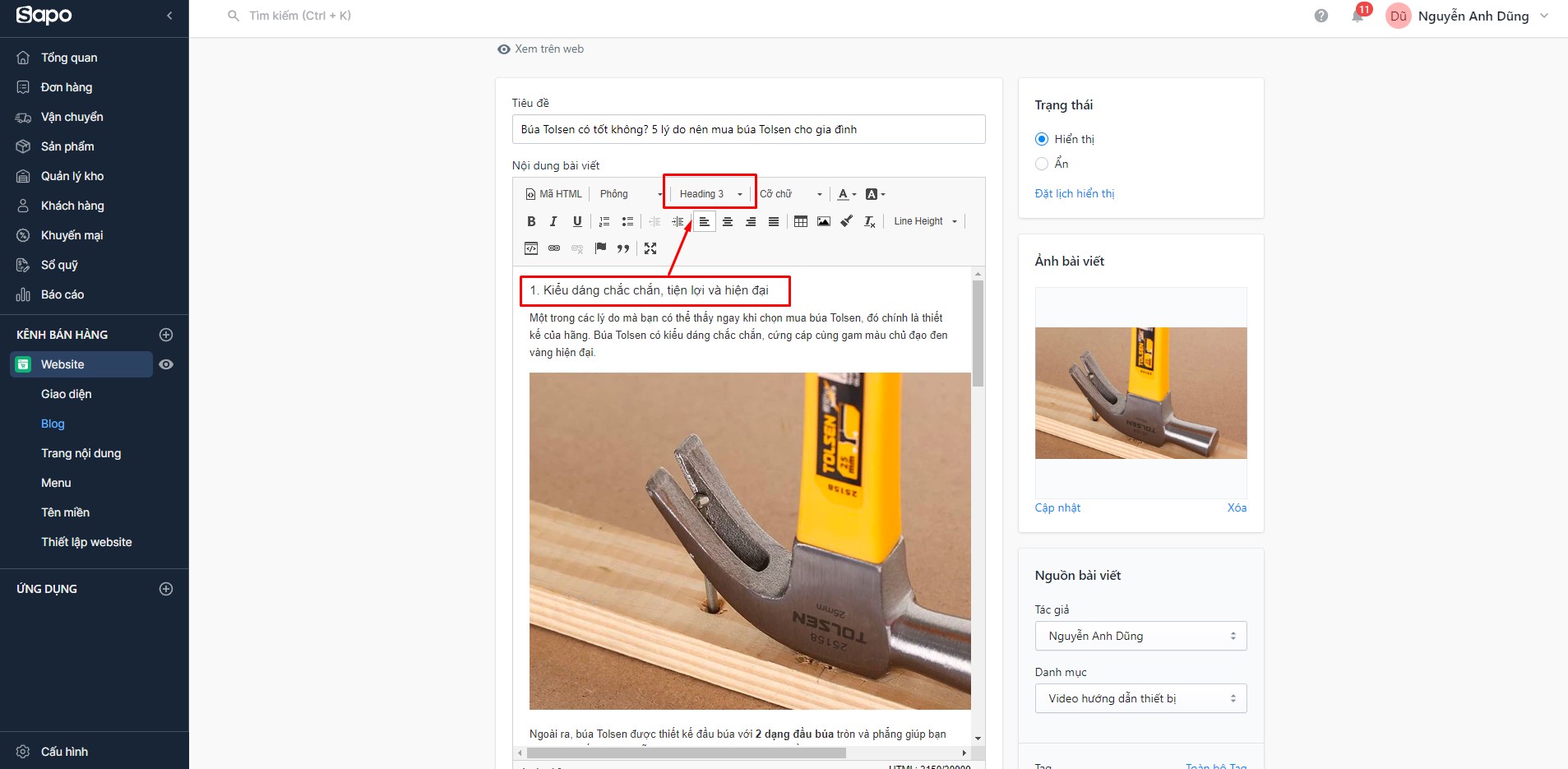
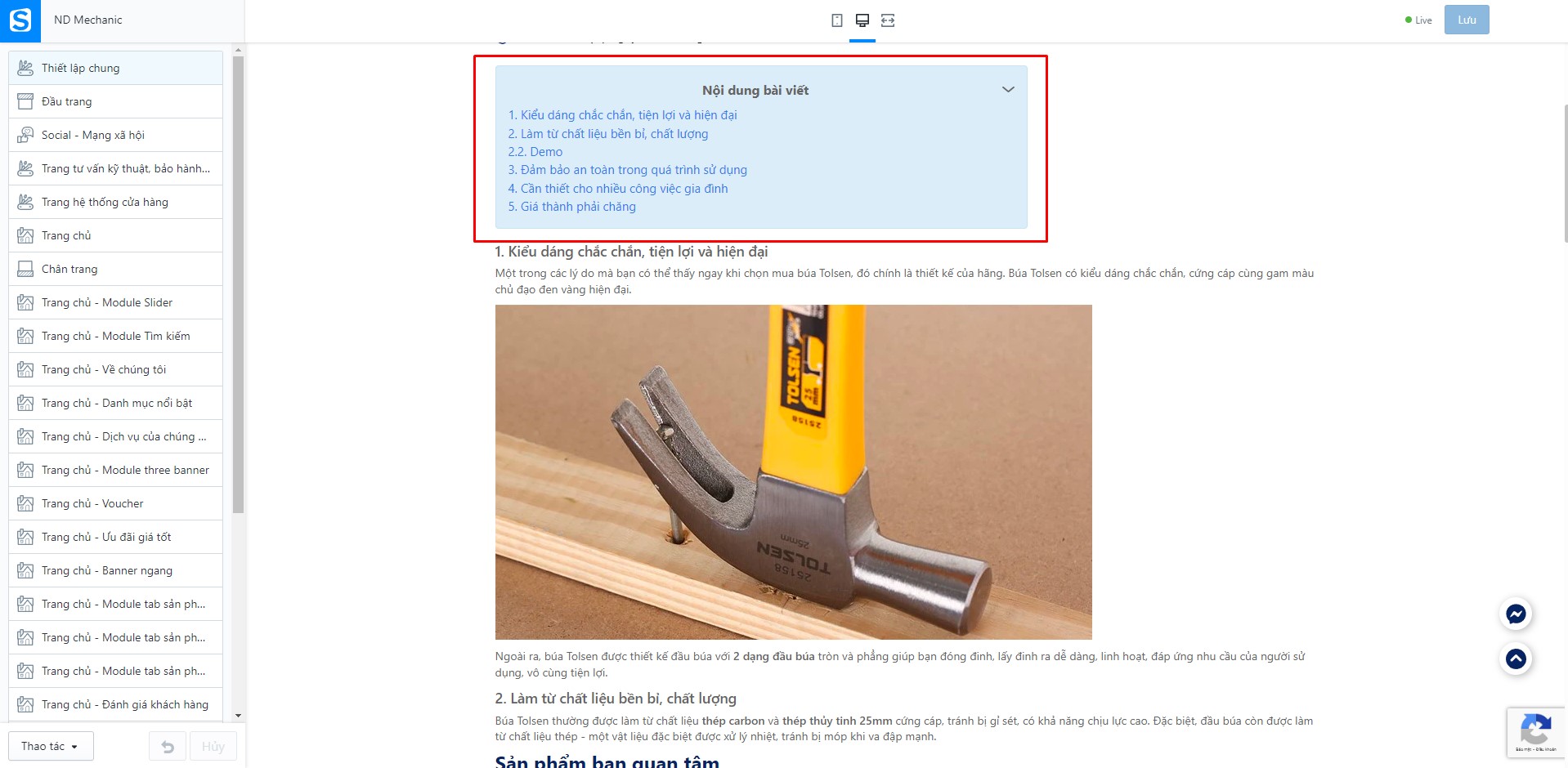
Thiết Lập Tính Năng Mục Lục
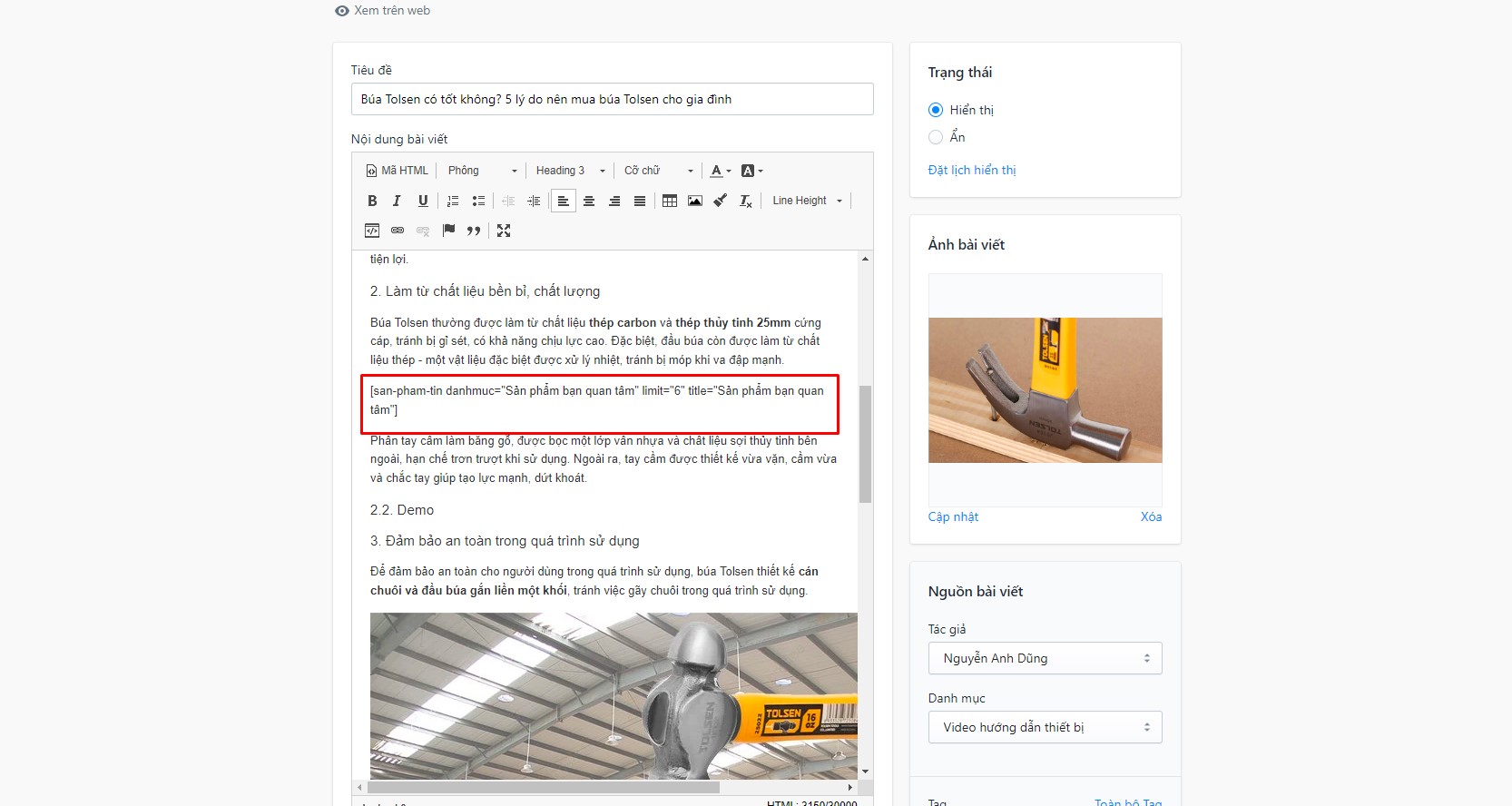
Thêm Sản Phẩm Vào Bài Viết:
Cấu Hình Hiển Thị Sản Phẩm:
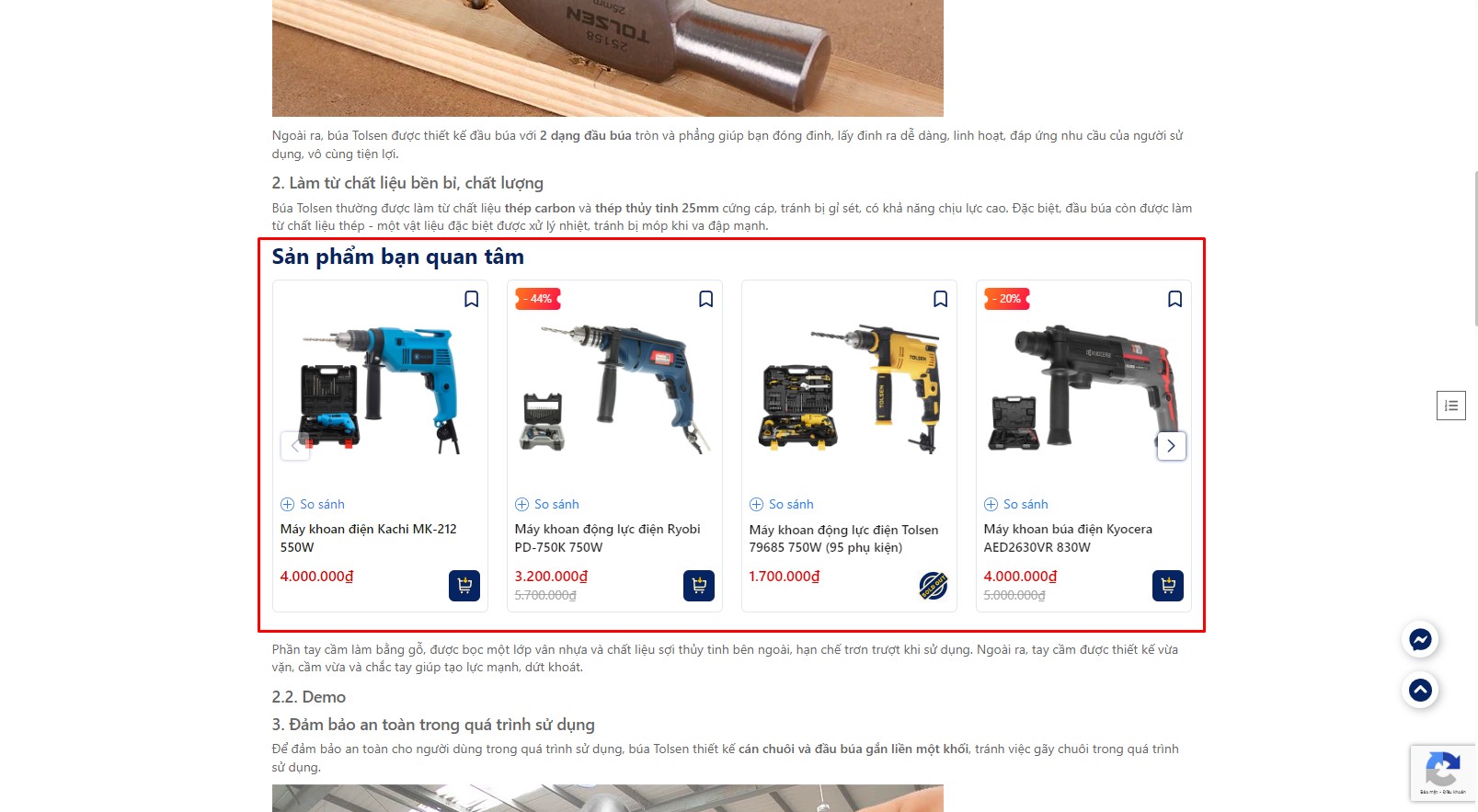
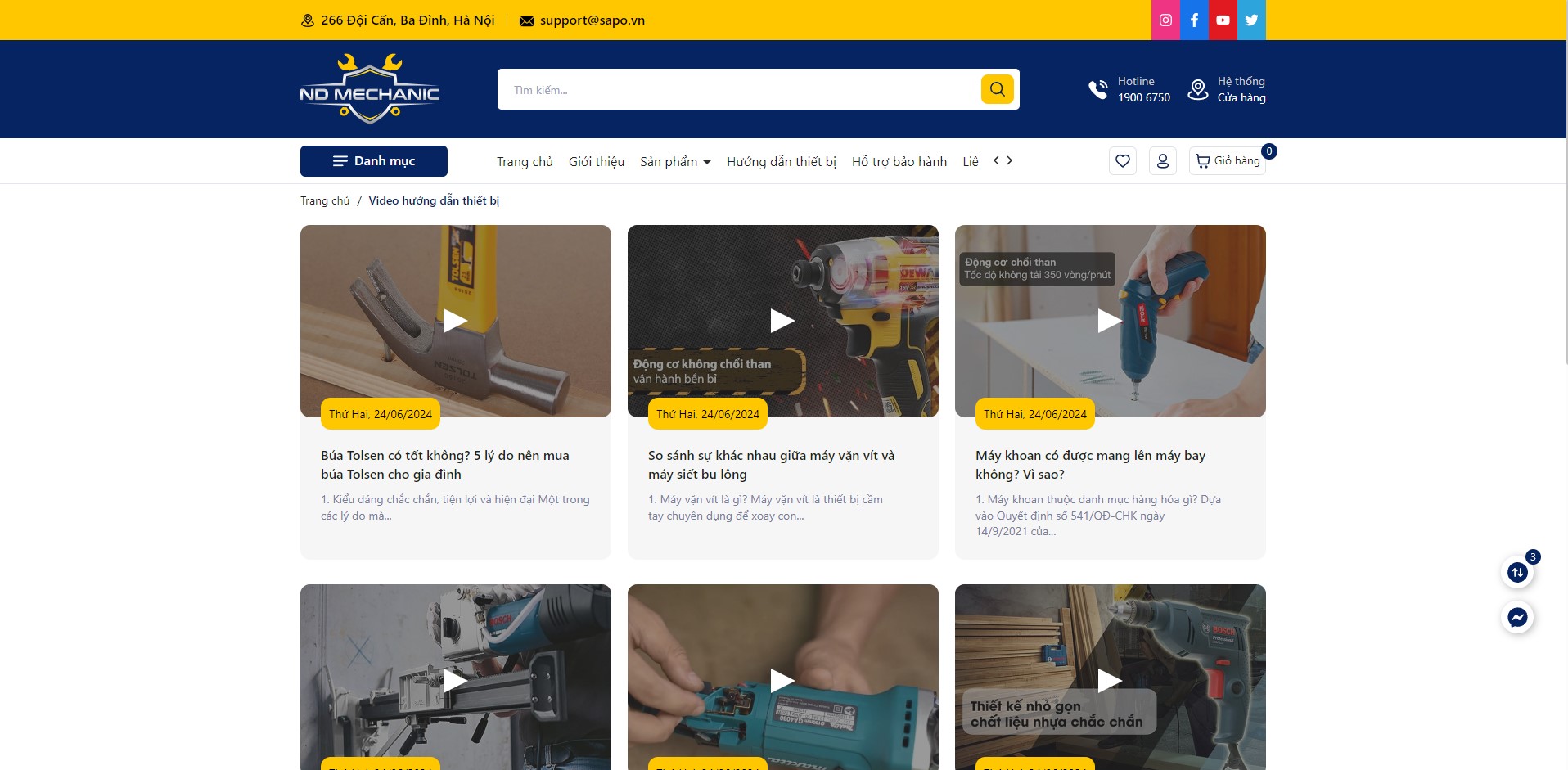
Thêm Video vào Bài Viết
Chọn bài viết mà bạn muốn thêm video vào từ danh sách các bài viết.
Nhập Tag Video:
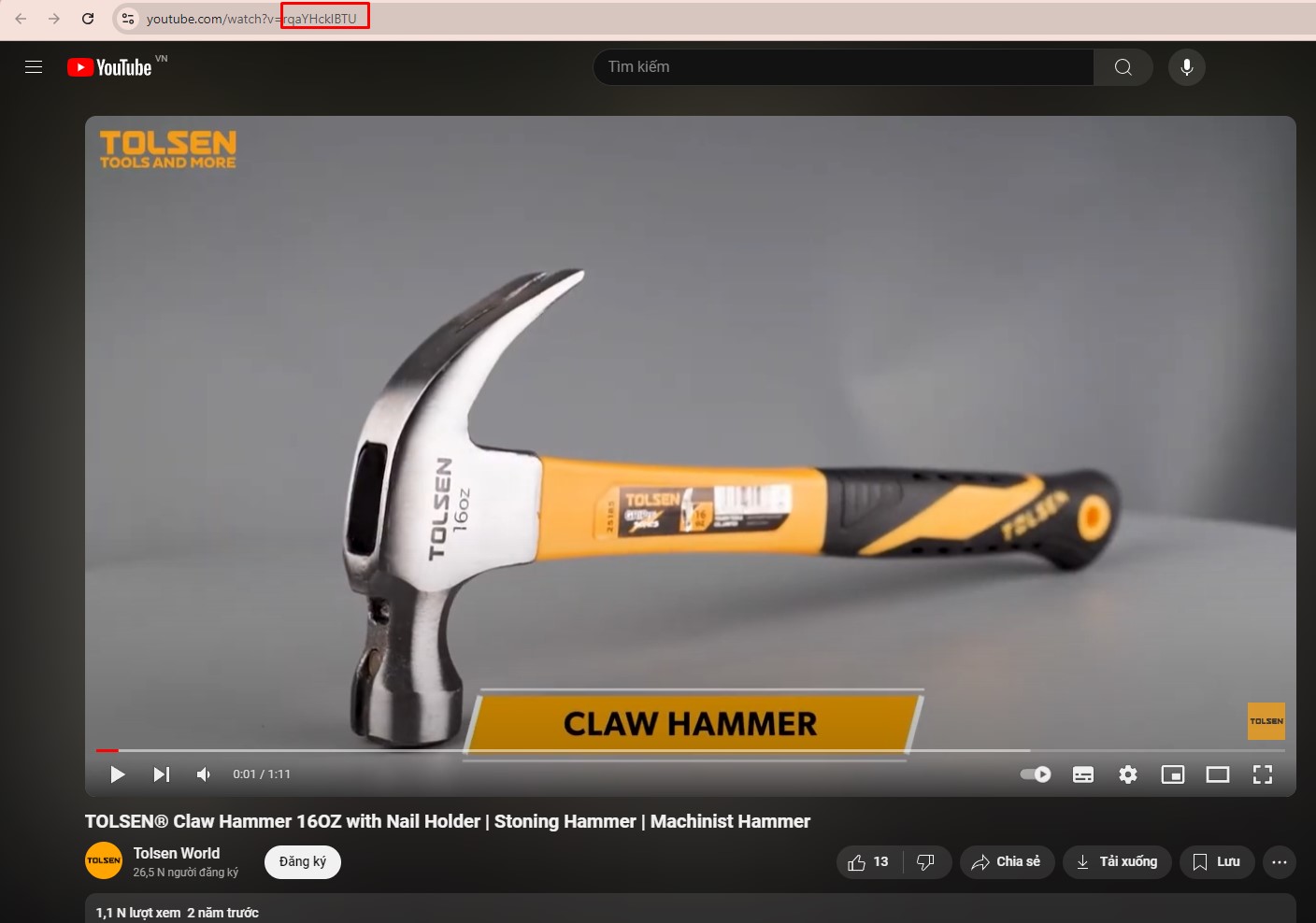
video_Mã id YouTube. Ví dụ, nếu mã ID video trên YouTube là dQw4w9WgXcQ, bạn sẽ nhập tag là video_dQw4w9WgXcQ.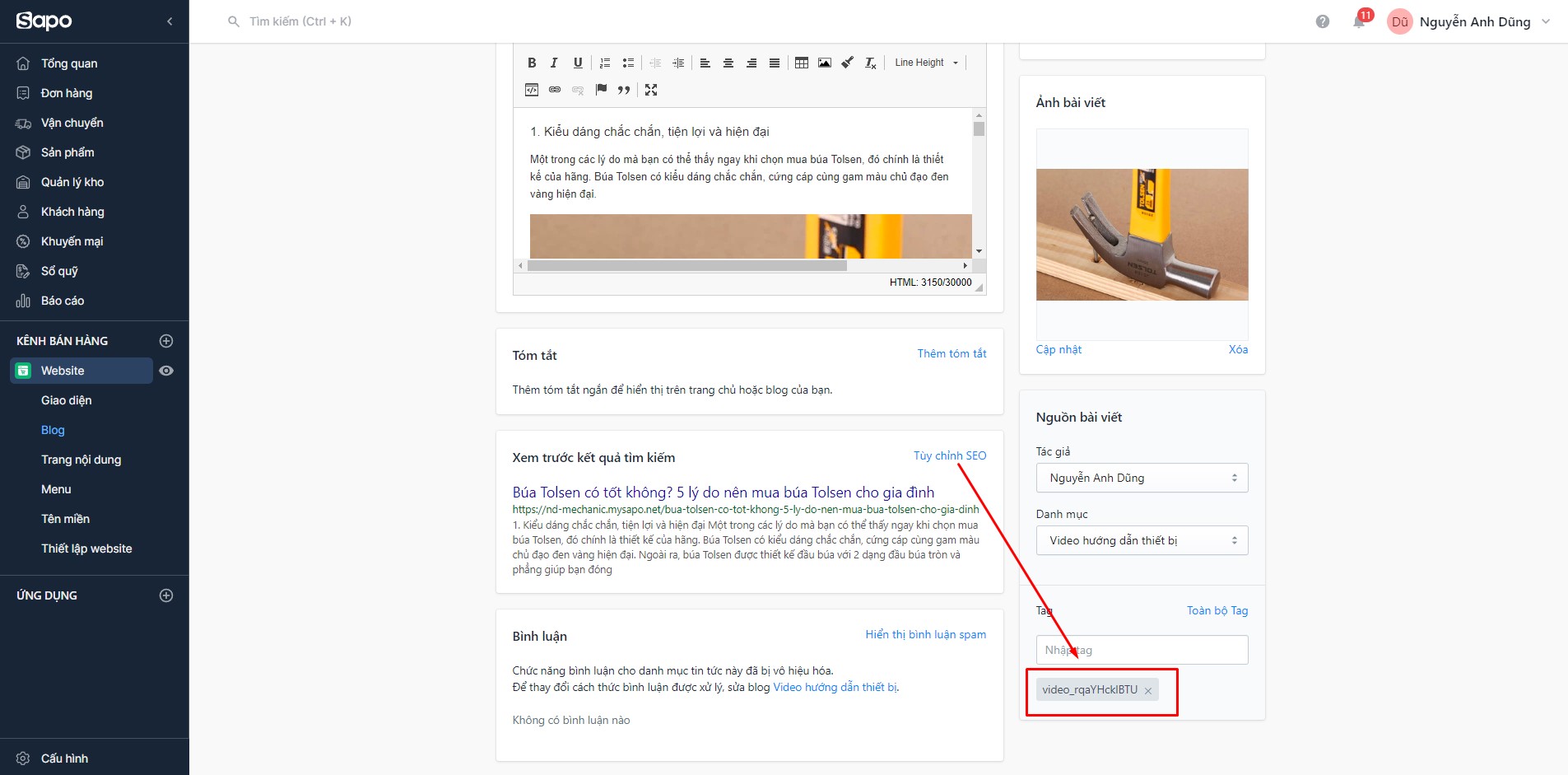
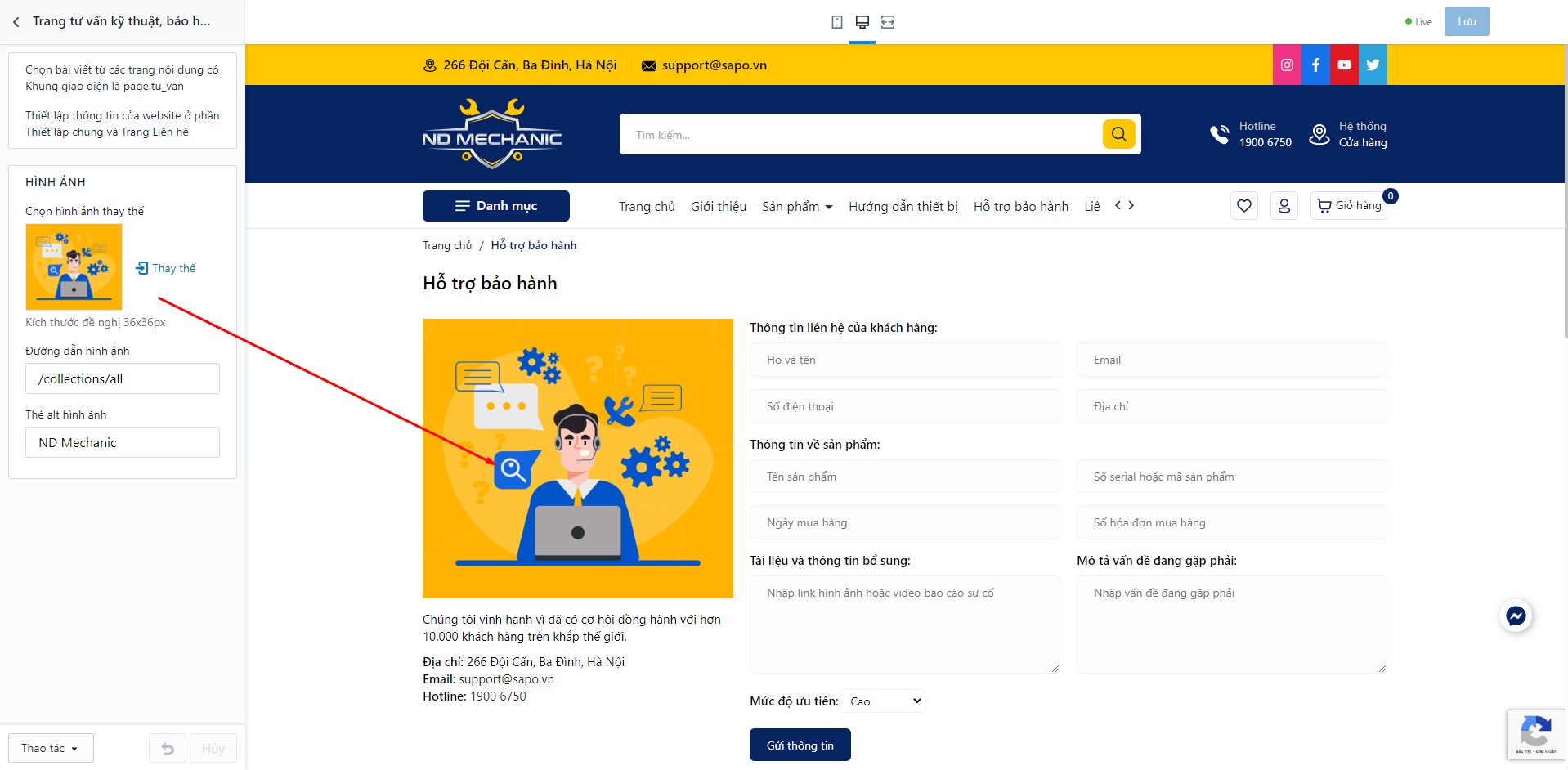
1: Truy Cập Thiết Lập Hỗ Trợ Bảo Hành
Đăng nhập vào hệ thống quản trị của bạn.
Tìm và điều hướng đến phần Trang tư vấn kỹ thuật, bảo hành, hỗ trợ khách hàng trong hệ thống quản trị
2: Form Gửi Thông Tin Bảo Hành
3: Thêm Hình Ảnh Hỗ Trợ Bảo Hành
Trong phần thiết lập, tìm tùy chọn để tải lên hoặc chọn hình ảnh hỗ trợ bảo hành.
Chọn hình ảnh phù hợp liên quan đến hỗ trợ bảo hành, chẳng hạn như hướng dẫn, biểu tượng, hoặc hình ảnh sản phẩm.
4: Cung Cấp Thông Tin Liên Hệ
Cung cấp các thông tin liên hệ như địa chỉ văn phòng, số điện thoại, email hỗ trợ, và giờ làm việc.
Cập Nhật Thông Tin: Đảm bảo rằng thông tin liên hệ là chính xác và dễ tìm thấy trên trang hỗ trợ bảo hành.
5: Thêm Nội Dung Mô Tả Hỗ Trợ Bảo Hành
Cung cấp một mô tả chi tiết về các chính sách bảo hành, quy trình yêu cầu bảo hành, và các điều khoản liên quan.
Cập Nhật Nội Dung: Đảm bảo rằng nội dung mô tả là rõ ràng và dễ hiểu, giúp khách hàng nắm bắt thông tin cần thiết về hỗ trợ bảo hành.
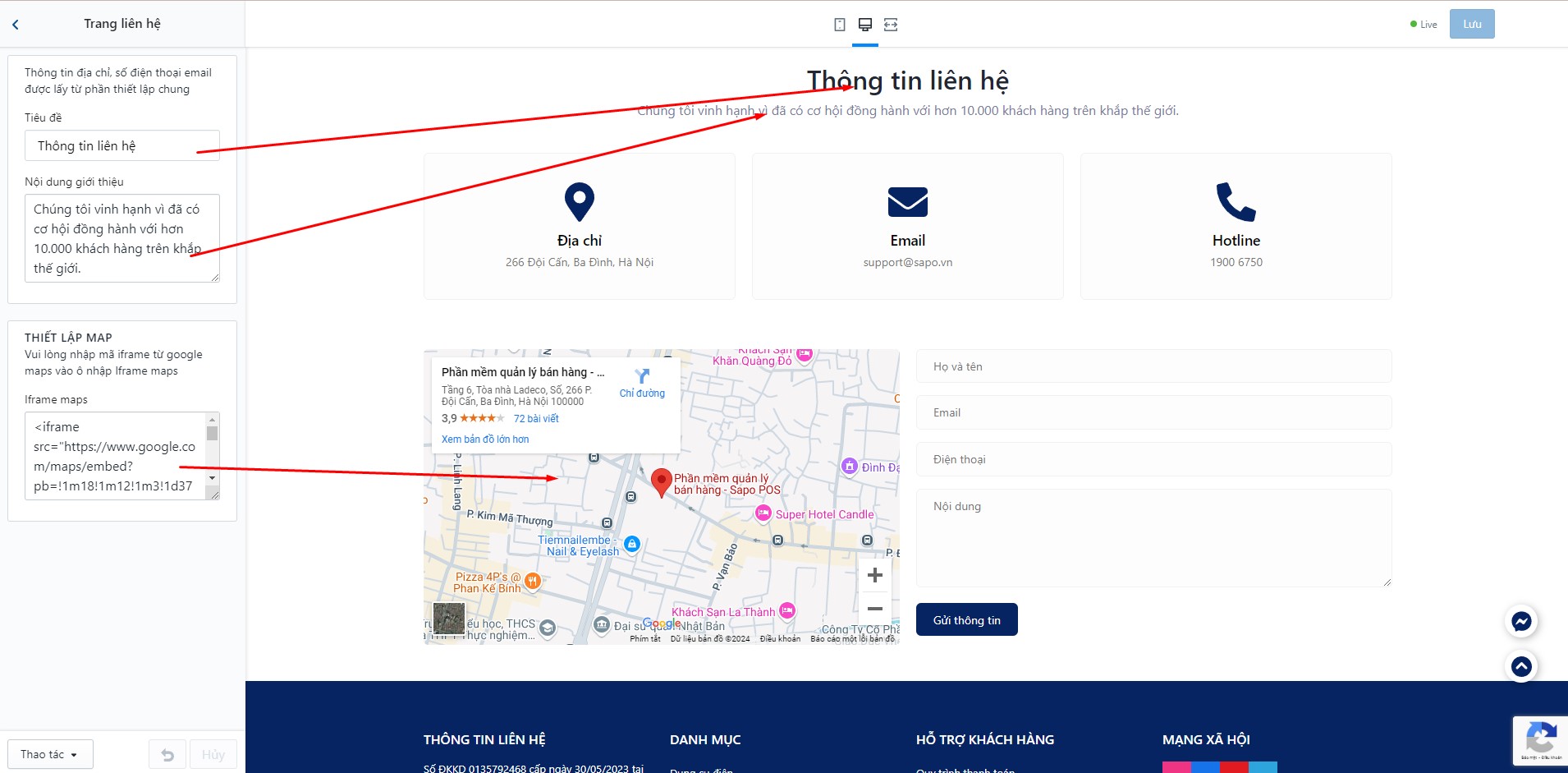
Để thiết lập trang, bạn cần tìm đến trang liên hệ
Cám ơn các bạn đã chọn theme của chúng tôi.
Ngoài ra, nếu cần sự giúp đỡ, bạn có thể liên lạc với chúng tôi qua emai: [email protected].
Chúng tôi luôn vui lòng giúp đỡ các bạn.Cám ơn các bạn đã chọn theme của chúng tôi.